
Aptarkime paprastus būdus, kaip importuoti PST į „Thunderbird“ (MBOX) arba konvertuoti PST į „Thunderbird“ be „Outlook“.
Pirmiausia pažiūrėkime priežastis, kodėl vartotojai nori konvertuoti „Outlook PST“ į MBOX.
Priežastys, kodėl vartotojai turėtų importuoti PST į „Thunderbird“
Žemiau pateikiamos dažniausios priežastys, kodėl gali tekti konvertuoti „Outlook PST“ failus į MBOX failų formatą, kurį palaiko įvairūs el. pašto klientai, pvz., „Apple Mail“, „Mozilla Thunderbird“, „Eudora“, „SeaMonkey“, „Netscape“, „Evolution“, „Spice bird“ ir kt.
- „MS Outlook“ yra „MS Office“ dalis, kuri yra licencijuota sistema. Taigi, po kurio laiko, norint toliau naudoti „MS Outlook“ el. pašto klientą, reikia mokėti už licenciją, o tai gali būti brangu. Todėl vartotojai gali norėti pereiti nuo „MS Outlook“ prie „MBOX“ („Thunderbird“) el. pašto kliento.
- Nors „MS Outlook“ yra plačiai naudojama el. pašto programa, ji susiduria su PST failų sugadinimo problema. Taigi, sugadinti „Outlook“ PST failai gali sustabdyti svarbų darbą.
- „MS Outlook“ priklauso nuo „Windows“ operacinės sistemos. Tuo tarpu MBOX failai gali gerai veikti su bet kuria operacine sistema, pvz., „Linux“, „MAC OS“, „Windows“ ir kt.
PST importavimo į „Thunderbird“ (MBOX) būdai
Jei norite importuoti PST į „Thunderbird“ arba konvertuoti „Outlook PST“ į „Thunderbird“, turėtumėte žinoti, kad „Thunderbird“ negali importuoti PST ir OST failų.
Jums reikia, kad kompiuteryje / „Mac“ būtų įdiegta suderinama „Outlook“ versija, o „Outlook“ turi būti numatytoji pašto programa. Kadangi „Thunderbird“ yra 64 bitų, o „Thunderbird“ – 32 bitų versija, failų importuoti neįmanoma.
Pažvelkime, kaip galite importuoti „Outlook PST“ į MBOX.
1 metodas. Kaip importuoti PST failą į „Thunderbird“ naudojant „Outlook“
Atlikite toliau nurodytus veiksmus:
- Pradėkite įdiegdami „MS Outlook“ kompiuteryje naudodami „Thunderbird“.
- Įdiegę „Outlook“, pasirinkite „Failas“ > „Importuoti ir eksportuoti“, kad importuotumėte .pst failą į „Outlook“.
- Sėkmingai importavę el. laiškus ir failus, atidarykite „Thunderbird“ ir pasirinkite „Įrankiai“ > „Importuoti“ > „Paštas programoje „Thunderbird“. Pasirinkite „Outlook“ kaip numatytąjį klientą, iš kurio importuosite.
- Dabar įdiekite „Thunderbird“ kitame kompiuteryje. Pabandykite įdiegti „Thunderbird“ kompiuteryje su suderinama „Outlook“ versija (čia vadinamas „Kompiuteriu B“).
- Atidarykite „Outlook“ kompiuteryje B. Nukopijuokite .pst failą į kompiuterį B. Atidarytoje „Outlook“ programoje pasirinkite „Failas“ > „Importuoti ir eksportuoti“.
- Dabar pasirinkite „Importuoti iš kitos programos ar failo“ ir spustelėkite „Toliau“.
- Pasirinkite .pst failus ir spustelėkite „Toliau“.
- Pasirinkite mygtuką „Naršyti“, kad pereitumėte į .pst failo vietą, ir spustelėkite „Atidaryti“. Visų tipų PST failai bus importuoti į B kompiuterio „Outlook“.
- Importuokite B kompiuterio „Outlook“ failus į B kompiuterio „Thunderbird“.
- Dabar atidarykite „Thunderbird“ ir pasirinkite „Įrankiai“ > „Importuoti“. Po to spustelėkite mygtuką „Paštas“ ir spustelėkite „Toliau“.
- Dabar spustelėkite „Outlook“ ir spustelėkite „Toliau“. Kai importavimas bus baigtas, spustelėkite „Baigti“.
- Uždarykite „Thunderbird“ programą. Tada spustelėkite „Pradėti“ ir eikite į „Jūsų-vartotojovardasAppDataRoamingThunderbirdProfiles.default“. Nukopijuokite visą aukščiau pateiktą informaciją, įskaitant failus ir aplankus, į „flash“ atmintinę arba išorinį diską ir perkelkite „flash“ atmintinę į A kompiuterį.
- Galiausiai kompiuteryje A pereikite prie „Your-usernameAppDataRoamingThunderbirdProfiles.default“. Nukopijuokite failus ir aplankus iš kompiuterio B į tą katalogą. Visa el. pašto informacija dabar bus perkelta į kompiuterio A „Thunderbird“ programą.
2 metodas. Kaip importuoti PST į „Thunderbird“ be „Outlook“
Jei aukščiau paminėtą metodą sunku įgyvendinti, galite lengvai atsisiųsti PST konverterio įrankis importuoti „Outlook PST“ į „Thunderbird“.
Nemokamas atsisiuntimas Nemokamas atsisiuntimas
Šis PST į MBOX konvertavimo įrankis gali konvertuoti PST į EML, MBOX, PDF, HTML ir daugelį kitų failų formatų.
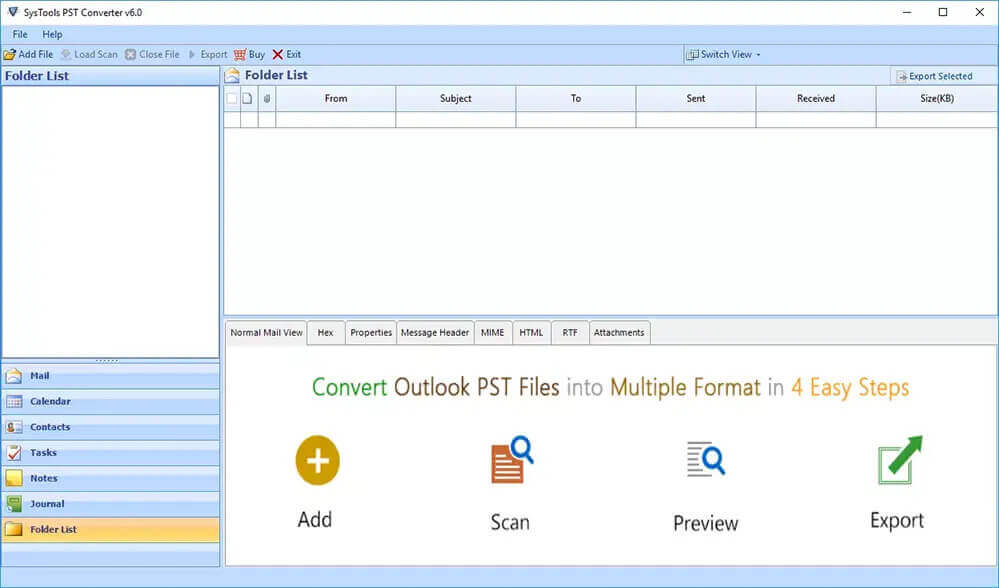
Jis turi šias savybes:
- Jis gali sklandžiai importuoti „Outlook PST“ į „Gmail“, „Yahoo“, „Hotmail“ ir kitas el. pašto klientų programas.
- PST failo formatą taip pat galite pakeisti į ICS ir VCard.
- Leidžia vartotojui pervadinti failus pagal savo patogumą.
- Suderinamas su „Windows 11/10“ ir visomis ankstesnėmis versijomis.
- Nemokamas iki 25 el. laiškų konvertavimas.
Išvada
Šiame įraše aptariau rankinius PST failų importavimo į „Thunderbird“ metodus. Kadangi abi el. pašto programos nėra labai suderinamos, galite naudoti PST konverterio įrankį, kad konvertuotumėte PST į MBOX failus neprarasdami daug laiko ir pastangų.
Nemokamas atsisiuntimas Nemokamas atsisiuntimas
Kiek naudingas buvo šis įrašas?
Spustelėkite žvaigždutę, kad įvertintumėte!
Vidutinis įvertinimas / 5. Balsų skaičiavimas:




