
Ar ieškote sėkmingų būdų, kaip importuoti PST failus į „Gmail“ paskyrą? Jei taip, tuomet paspaudėte tinkamą įrašą. Šiame tinklaraščio įraše sužinosite visus galimus sprendimus, kaip be jokių problemų eksportuoti „Outlook PST“ failus į „Gmail“. Taip pat bus atsakyta į vartotojo klausimą, ar galima atidaryti PST failą „Gmail“?
PST yra „Outlook“ el. pašto kliento failo formatas, naudojamas visiems „Outlook“ el. pašto duomenims saugoti. Tai formatas, naudojamas internete programoje „Outlook“ ir gali būti lengvai perkeliamas bei peržiūrimas iš bet kurio interneto įrenginio. Nors „Outlook“ ir „Gmail“ šiandien yra populiariausi el. pašto klientai. Tačiau vartotojai labiau linkę rinktis „Gmail“ el. pašto klientą dėl didžiulės vartotojų bazės.
Nemokamas atsisiuntimas Nemokamas atsisiuntimas
„Google“ duomenimis, visame pasaulyje yra apie 1,5 milijardo „Gmail“ naudotojų, ir šis skaičius auga. „Gmail“ pirmauja serverių valdymo srityje, nes, palyginti su „Outlook“, ji nepatiria jokių prastovų. Galbūt abiejų el. pašto klientų siūlomos funkcijos yra beveik vienodos, tačiau „Gmail“ lemia naudotojų pasitenkinimą. Todėl ji vilioja naudotojus ieškoti sėkmingų būdų, kaip importuoti PST failus į „Gmail“ paskyrą ir tvarkyti „Outlook“ el. laiškus „Gmail“ paskyroje.
Prieš pereidami prie PST failų importavimo į „Gmail“ metodų, supraskime priežastis, kodėl vartotojai daro tą patį.
Priežastys, kodėl reikia importuoti PST į „Gmail“
Skirtingi vartotojai turi skirtingus prioritetus perkeldami failus iš „Outlook PST“ į „Gmail“. Tačiau dažniausios perkėlimo priežastys pateikiamos toliau.
- „Outlook“ PST failai yra labiau linkę į sugadinimą, todėl juose esantys duomenys tampa nepasiekiami. Be to, jei šie failai sugadinami, negalėsite atidaryti ir peržiūrėti el. laiškų programoje „Outlook“.
- Kartais iškyla sinchronizavimo problema tarp „Exchange Server“ ir „Outlook“ kliento. Dėl to vartotojo pašto dėžutė tampa nepasiekiama.
- „Gmail“ siūlo didelę debesies saugyklą, palyginti su „Outlook“. Kadangi šiais laikais vartotojai renkasi saugoti visus savo duomenis debesyje, „Gmail“ tampa pirmuoju vartotojų pasirinkimu, palyginti su „Outlook“.
- PST failų dydis nuolat auga, nes juose saugoma vis daugiau duomenų. Be to, didelis šių PST failų dydis gali sugadinti PST failus, o tai nėra problema „Gmail“.
- „Gmail“ sąsaja yra patogesnė, palyginti su „MS Outlook“. Todėl vartotojai pereina nuo „Outlook“ prie „Gmail“, kad galėtų naudotis sklandžiomis „Gmail“ paslaugomis.
- Didelės organizacijos renkasi naudoti „Gmail“ el. pašto klientą profesiniam bendravimui ir todėl gali pereiti nuo „Outlook“. Todėl darbuotojai neturi kito pasirinkimo, kaip tik atitinkamai atlikti pakeitimus.
Dėl visų aukščiau išvardytų priežasčių vartotojams būtina importuoti „Outlook PST“ failus į savo „Gmail“ paskyrą. Dabar pereikime prie sėkmingų PST failų importavimo į „Gmail“ paskyrą būdų.
Kaip importuoti PST failus į „Gmail“?
Galite naudoti toliau nurodytus rankinius metodus, kad atliktumėte importavimo užduotį į „Gmail“. Abu šie metodai jums aprašyti žingsnis po žingsnio.
Kaip importuoti PST failus į „Gmail“ su GWMMO įrankiu
„GWMMO“ („Google Workspace Migration for Microsoft Outlook“) įrankis yra programa, leidžianti vartotojams importuoti „Outlook PST“ failus į „Gmail“, įskaitant kalendorius, žurnalus, užrašus, kontaktus ir kt. Jei jūsų pagrindinis tikslas yra rasti sėkmingų būdų, kaip importuoti PST failus į „Gmail“ paskyrą, šis metodas yra jūsų sprendimas. Atlikite toliau nurodytus veiksmus, kad užbaigtumėte importavimo procedūrą naudodami šį įrankį.
- Paleiskite savo naršyklė, tada įveskite „Google Workspace“ perkėlimas skirta „Microsoft Outlook“ ir atsisiųskite ją.
- Kai tik tai bus įdiegta savo sistemoje paleiskite įrankį.
- Įveskite savo el. pašto adresą ir tada paspauskite Tęsti kad galėtų tęsti toliau.
- Dabar, prisijungti naudodami „Gmail“ slaptažodį ir spustelėkite Mygtukas „Kitas“.
- Tada, GWMMO reikės jūsų prisijungimo leidimų. Jūs turite slinkti žemyn ir paspauskite Leisti piktogramą.
- Čia, a patvirtinimo pranešimas pasirodys dėl dotacija įgaliojimo.
- Naudokite išskleidžiamojo meniu parinktys naujame skirtuke pasirinkite PST failo (-ų) parinktį ir spustelėkite „Toliau“.
- Pasirinkite PST failą, kurį norite importuoti į „Gmail“ ir paspauskite „Toliau“.
- Po to pažymėkite ant migracijos parinktys pagal savo poreikius ir spustelėkite Migracijos mygtukas.
- Jūsų perkėlimo procesas bus pradėtas. Migracijos trukmė priklauso nuo dydžio. pasirinktas „Outlook PST“ failas.
- Kai procesas yra pilnas, a raginimo skirtukas iššoks. Spustelėkite piktogramą „Gerai“, kad baigti.
Tiksliai atlikę visus aukščiau nurodytus veiksmus, galėsite peržiūrėti savo „Outlook PST“ el. pašto failus savo „Gmail“ paskyroje.
Kaip importuoti PST failus į „Gmail“ naudojant „Gmail“ importavimo funkciją
Kaip žinote, tiek „Gmail“, tiek „MS Outlook“ el. pašto klientai gali naudoti IMAP ir POP3 serverius el. laiškams perduoti. Todėl galite naudoti integruotą „Gmail“ importavimo funkciją, kad importuotumėte „Outlook PST“ failus į savo „Gmail“ paskyrą. Ši funkcija taip pat leidžia importuoti papildomus pašto dėžutės duomenis, pvz., kontaktus. Šis metodas papildo jūsų sėkmingus PST failų importavimo į „Gmail“ paskyrą būdus. Toliau pateikti veiksmai padės jums atlikti visą importavimo procesą.
1 žingsnis. Pirma, Prisijungti tavo „Gmail“ paskyra su tavo prisijungimo duomenys.
2 veiksmas. Dabar, spustelėkite nustatymų krumpliaračio piktogramą, esančią viršutiniame dešiniajame kampe, ir pasirinkti , kad pamatytumėte visus nustatymus.
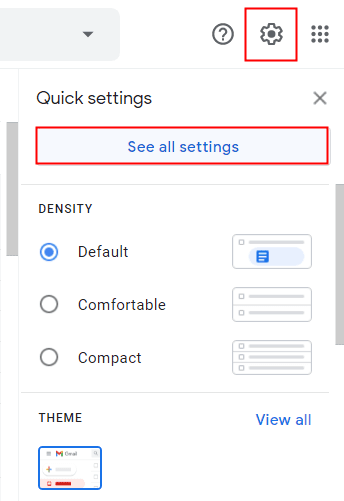
3 veiksmas. „Gmail“ nustatymai, spustelėkite „Paskyros“ ir Importavimo skirtukas.
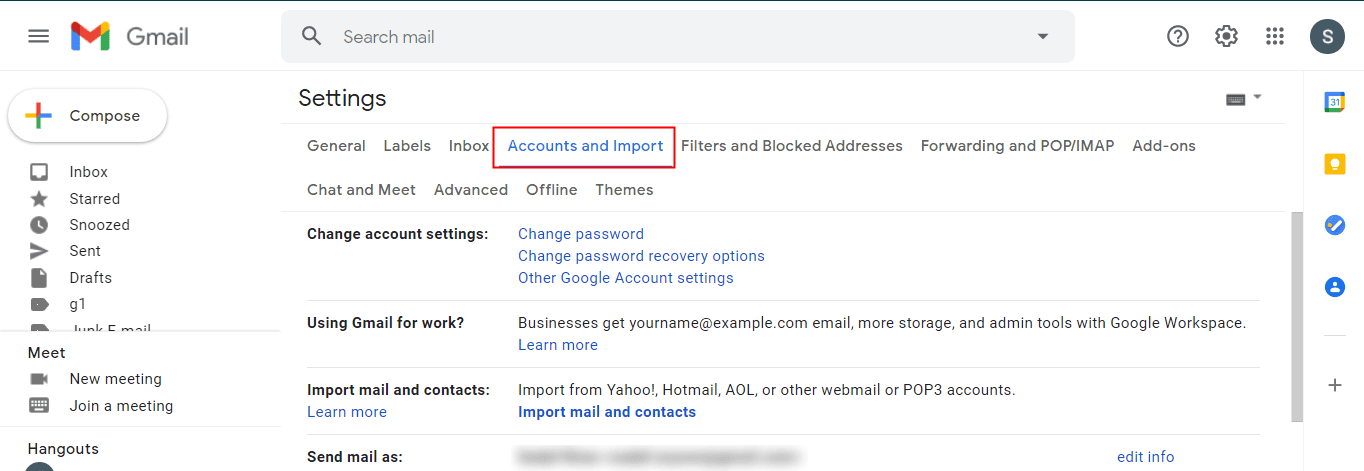
4 veiksmas. Tada pasirinkite Parinktis „Importuoti laiškus ir kontaktus“ ir pasirinkite Importuoti laiškus ir kontaktus.
5 veiksmas. Dabar pamatysite naujas skirtukas , įveskite savo „Outlook“ profilio el. pašto adresą ir spustelėkite „Tęsti“.
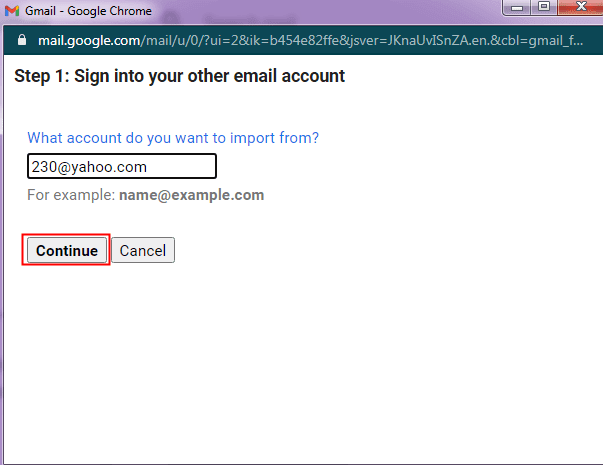
- Prisijunkite prie savo paskyros naudodami prisijungimo ID ir slaptažodis. Tada paspauskite Tęsti piktogramą.
- Po to, spauda tas Sutikimo mygtukas suteikti prieigą prie prisijungimo leidimų.
- Dabar „Gmail“ pradės procedūrą patikrinti jūsų ID, kuriame pateikiami visi reikalingi duomenys.
- Varnelė elementus, kuriuos norite importuoti iš PST failo, ir spustelėkite Pradėti importavimą.
- Gausite pranešimą apie tai, importo inicijavimas. Spustelėkite Gerai mygtukas baigti.
- Galite pamatyti būsena PST importo informaciją rasite „Gmail“ nustatymuose.
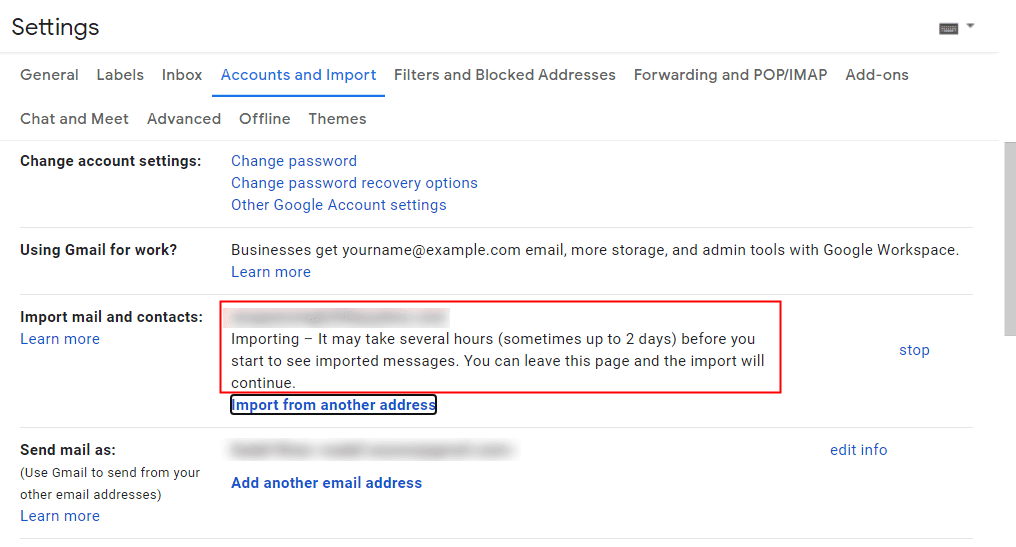
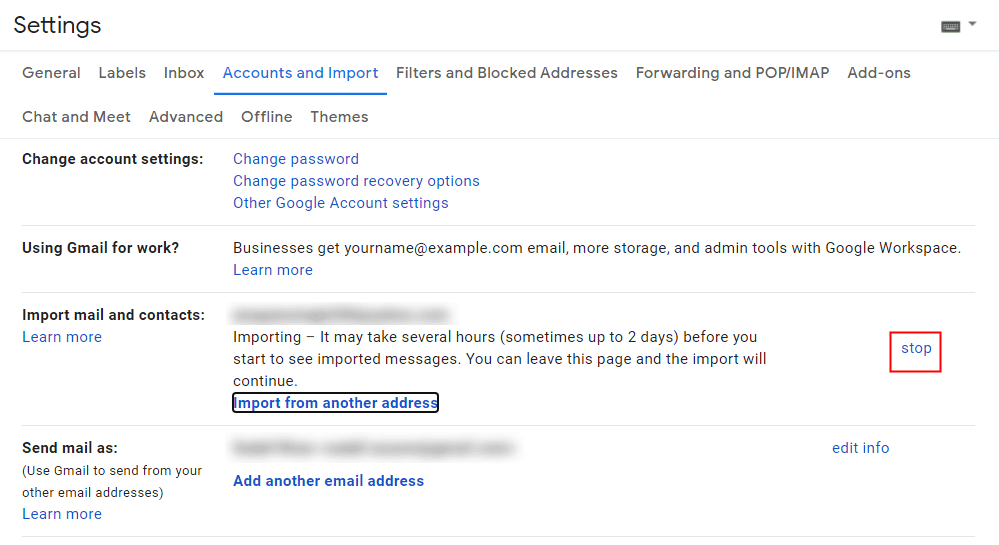
6 veiksmas. Galiausiai, jei dėl kokių nors priežasčių nenorite tęsti importavimo, galite lengvai sustabdyti perkėlimo procesą paspausdami mygtuką Stop mygtukas.
Visi aukščiau išvardyti metodai padeda sėkmingai importuoti PST failus į „Gmail“ paskyrą. Tai rankiniai metodai, tačiau jie turi tam tikrų trūkumų, kurie riboja jų naudojimą. Jie užima labai daug laiko, nes importavimo procesas gali užtrukti nuo kelių valandų iki net dienų. Be to, jie netinka pradedantiesiems vartotojams, nes norint juos tinkamai atlikti, reikia turėti tam tikrų techninių žinių.
Norėdami įveikti visus šiuos apribojimus, galite pasirinkti alternatyvų metodą, pvz. PST konverteris Tai geriausia priemonė konvertuoti „Outlook PST“ failus į įvairius failų formatus, pvz., PDF, MBOX, MHT, EML, EMLX, TXT ir kt. Vartotojai gali PST failų perkėlimas į „Office 365“ , „Gmail“, „Yahoo“ ir kt. Be to, jis gali laisvai importuoti PST failus į „Gmail“ dideliais kiekiais.
Nemokamas atsisiuntimas Nemokamas atsisiuntimas
Išvada
Pateikėme jums sėkmingų būdų, kaip importuoti PST failus į „Gmail“ paskyrą. Vartotojai dėl konkrečių priežasčių linkę pereiti prie „Gmail“ iš „Outlook“. Galite naudoti abu rankinius metodus, kurie padės jums perkelti failus. Tačiau jei kyla problemų dėl šių metodų, galite pasirinkti automatizuotą profesionalų trečiosios šalies PST perkėlimo į „Gmail“ įrankį. Jis patenkins jūsų perkėlimo poreikius be jokių rūpesčių.
Kiek naudingas buvo šis įrašas?
Spustelėkite žvaigždutę, kad įvertintumėte!
Vidutinis įvertinimas / 5. Balsų skaičiavimas:




