MBOX yra failo formatas, kurį naudoja populiarūs el. pašto klientai, tokie kaip „Mozilla Thunderbird“, „Apple Mail“, „Eudora“, „Powermail“, „Kmail“ ir kt. Jis saugo visus pašto dėžutės el. laiškus viename aplanke. Tačiau iš tikrųjų MBOX nėra tiesiogiai suderinamas su „Office 365“, todėl norint konvertuoti MBOX į „Office 365“, reikia importuoti MBOX failus. Šiame straipsnyje papasakosime, kaip importuoti MBOX failą į „Office 365“. Pirmiausia apžvelkime kai kurias „Office 365“ siūlomos el. pašto kliento funkcijas.
„Microsoft Outlook 365“
„Office 365“ yra žiniatinklio pagrindu veikiantis biuro programų paketas, teikiantis visas „Microsoft Office“ programas. Be to, „Outlook“ yra viena iš programų, leidžiančių profesionaliems ir biuro vartotojams tvarkyti savo asmeninę informaciją. Vartotojai gali naudoti „Microsoft 365“ didelio masto verslo ir įmonės lygmeniu. Dabar panagrinėkime įvairius „Office 365“ privalumus, dėl kurių vartotojai turėtų jį naudoti.
Kai kurios „Microsoft Outlook“ funkcijos:
- „Outlook“ gali siųsti ir gauti el. laiškus bei atitinkamai juos tvarkyti.
- Pagrindinė savybė, skirianti jį nuo kitų el. pašto klientų, yra neprisijungus veikiantis režimas.
- PST ir OST yra du daugiausia palaikomi failų formatai MS Outlook programoje.
- Vartotojai gali pridėti kelias paskyras programoje „Outlook“ iš skirtingų el. pašto klientų.
- Taip pat yra spartieji klavišai, kurie padeda vartotojui dirbti dar greičiau.
- Vartotojo sąsaja yra paprasta naudoti ir atlikti.
Tai buvo kelios „Microsoft Outlook 365“ funkcijos. Be to, pamatysime MBOX failų importavimo į „Office 365“ priežastis.
Kodėl mums reikia importuoti MBOX failą į „Office 365“?
Kartais, ieškant geresnių funkcijų ar darbo reikalavimų, reikia perkelti el. laiškus į kitą el. pašto klientą. MBOX failai laikui bėgant tampa dideli, todėl vartotojams sunku valdyti savo el. laiškus. Vartotojai importuoja savo MBOX failus į „Office 365“, nes tai patikimiau. Dabar toliau nagrinėsime būdus, kaip pridėti patikimą ir įtaigų MBOX failą prie „Office 365“.
Kaip importuoti MBOX į „Office 365“
Tai yra 2 geriausi MBOX el. laiškų perkėlimo į „Office 365“ būdai. Abu metodai yra 100 % saugūs ir nesukelia duomenų praradimo.
- Rankinis būdas laisvai atidaryti MBOX „Office 365“
- Tiesioginė technika su profesionalios įrangos pagalba.
Rankiniu būdu pridėkite MBOX failą prie „Office 365“
Norėdami importuoti MBOX failą į „Office 365“, pirmiausia turite konvertuoti MBOX failą į PST .
1 žingsnis. Atidarykite „Mozilla Thunderbird“ ir spustelėkite aplanką, kurį norite perkelti.
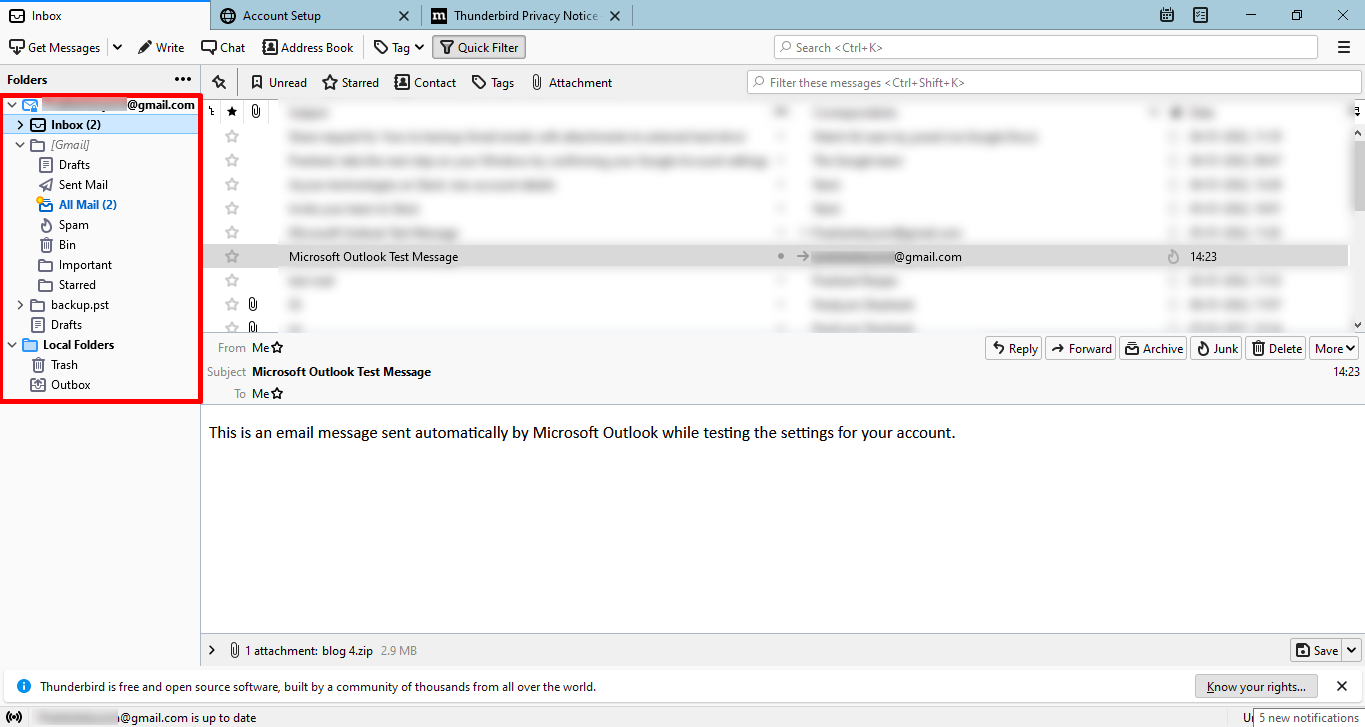
2 veiksmas. Dabar pasirinkite visus el. laiškus paspaudus CTRL+A.
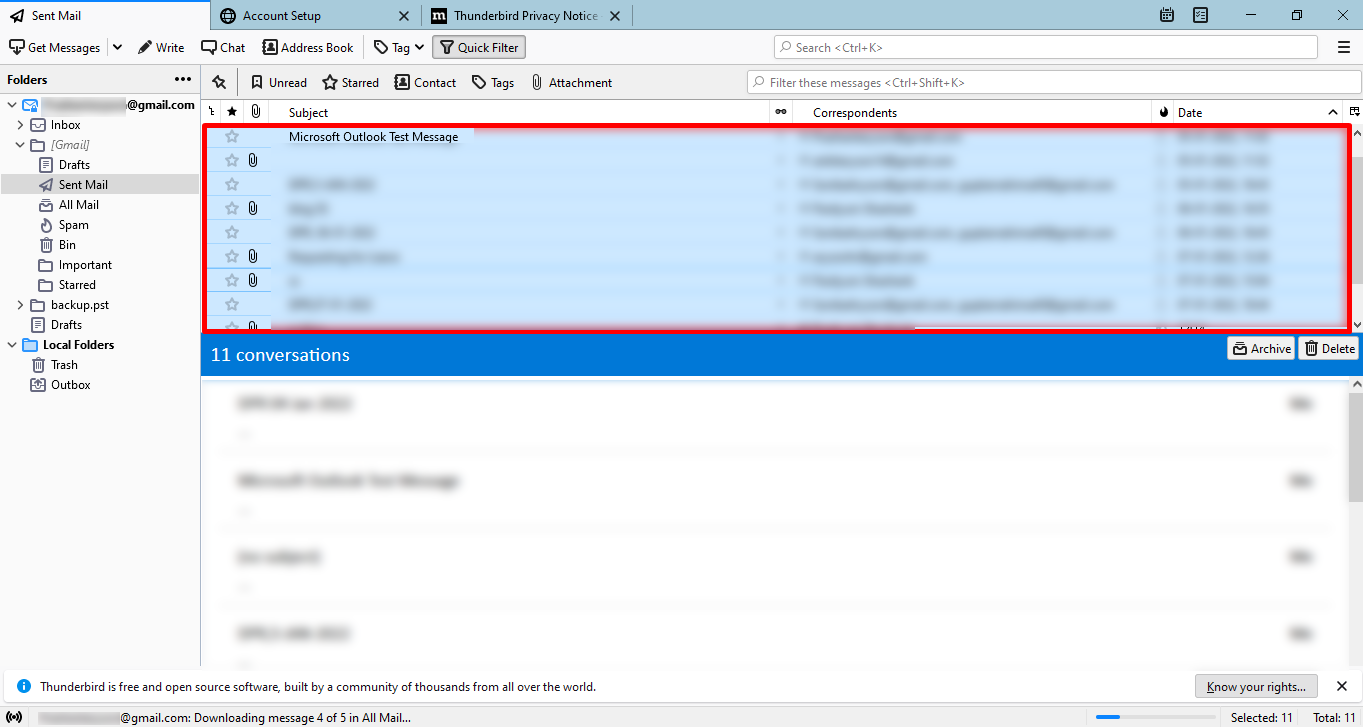
3 žingsnis. Dešiniuoju pelės mygtuku spustelėkite pasirinktame faile ir pasirinkite Įrašyti kaip.
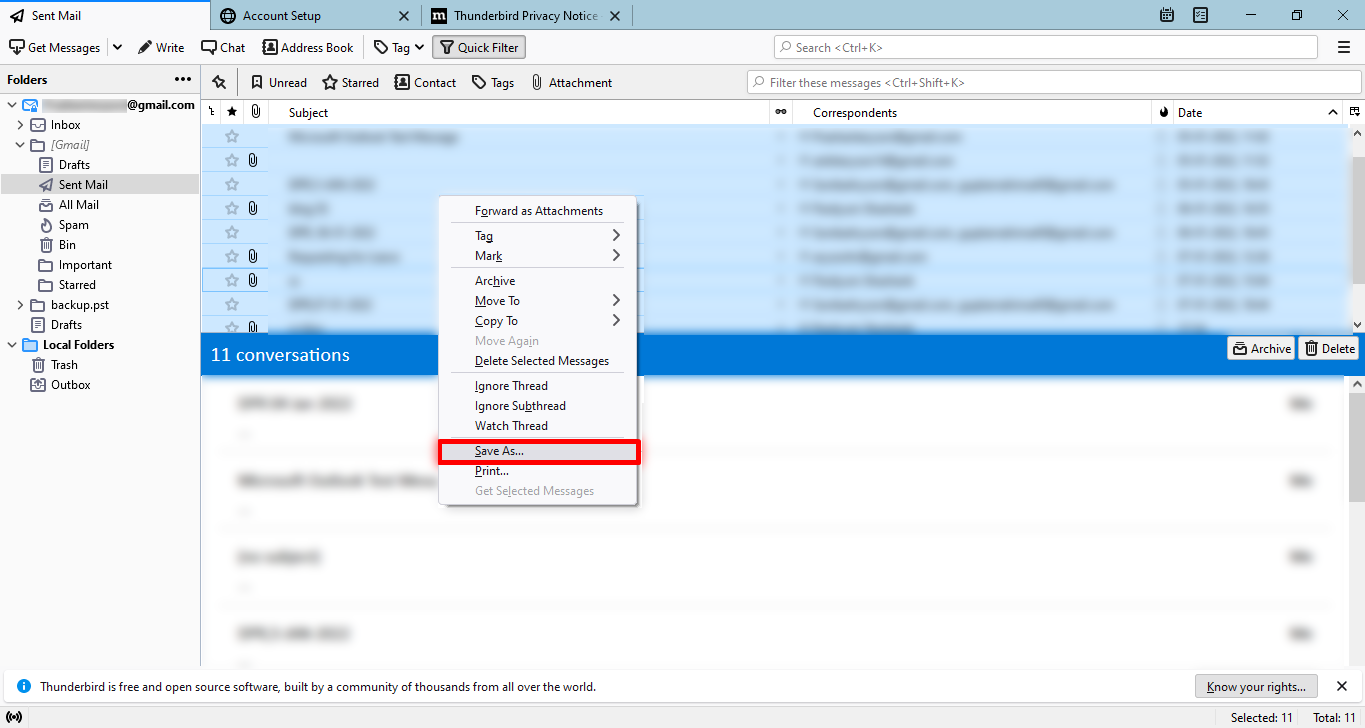
4 žingsnis. Išsaugoti jūsų failas jūsų pageidaujama vieta naudojant aplanko pasirinkimo mygtukas.
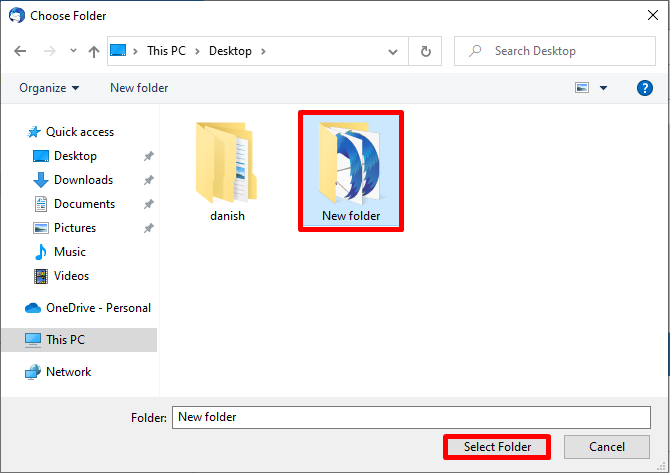
5 veiksmas. Tada Atidarykite MS Outlook 365.
6. žingsnis. Naudokite vilkimo ir numetimo funkcija importuoti MBOX failus į „Office 365“.
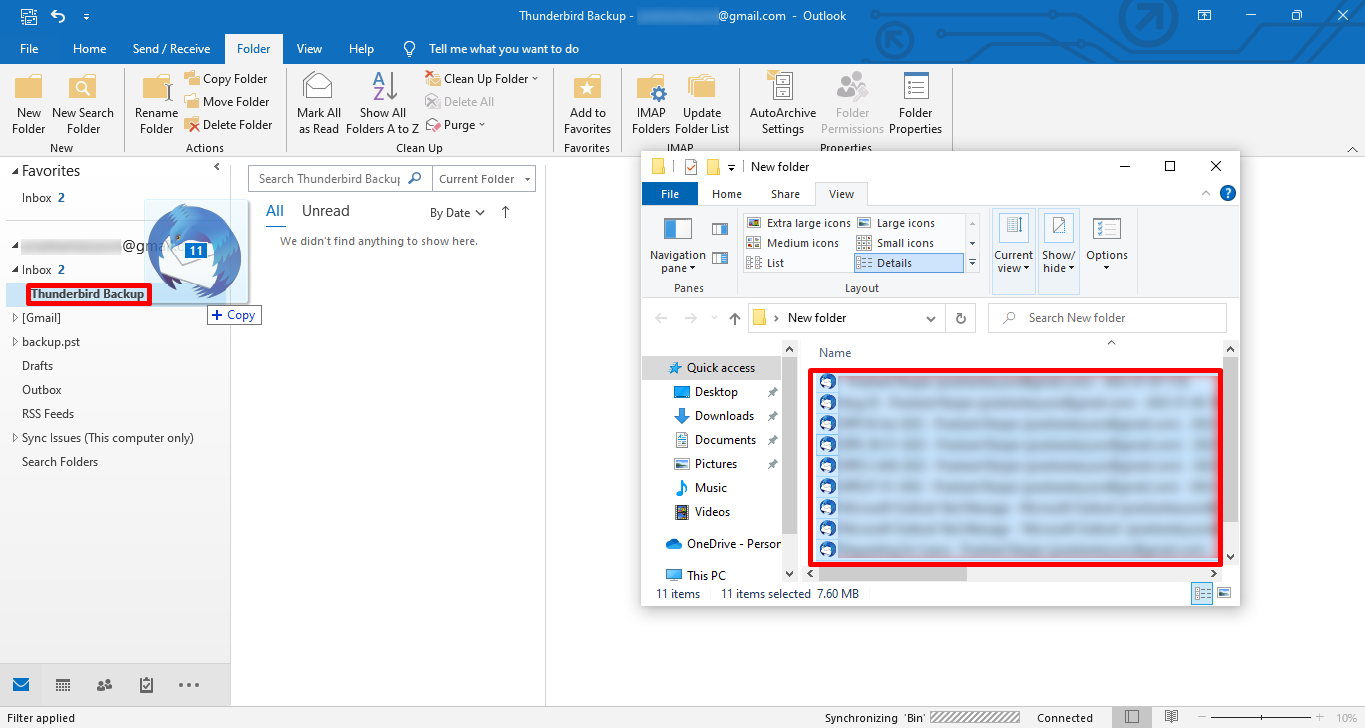
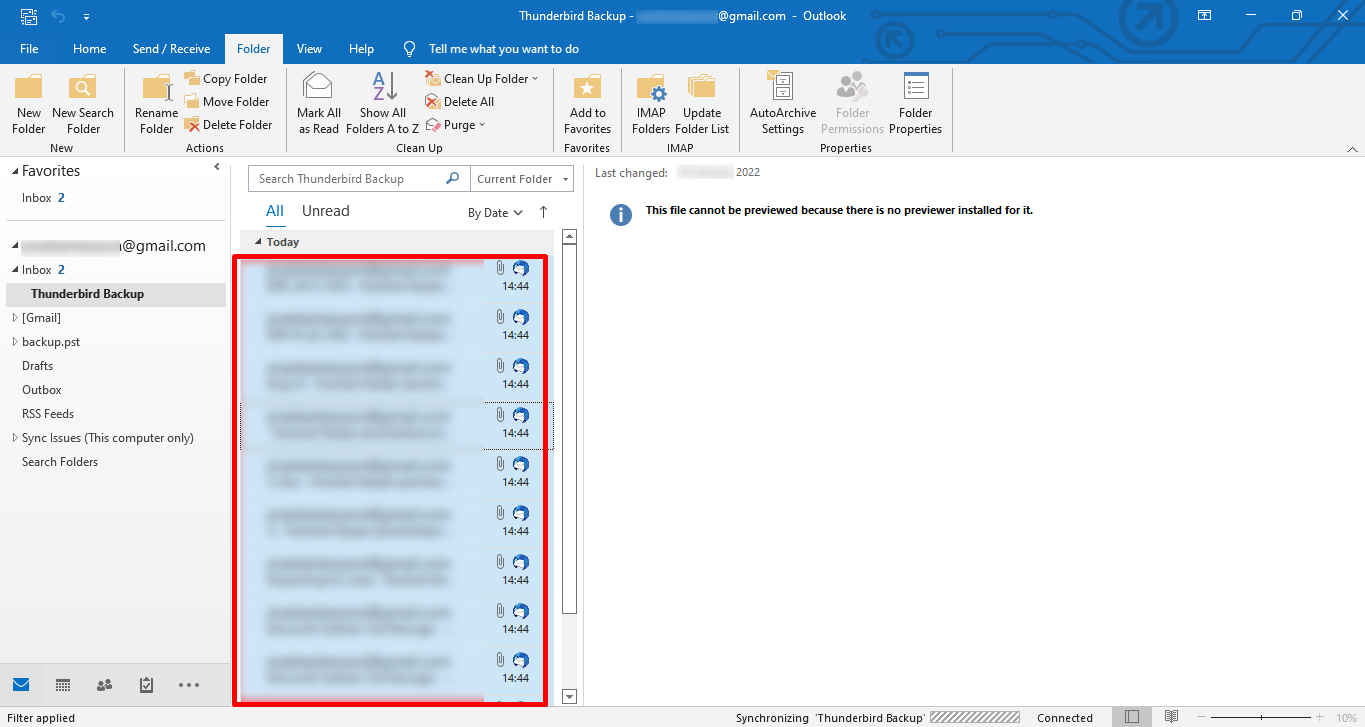
7 veiksmas. Pagaliau visi jūsų el. laiškai yra importuota į „Outlook“.
Profesionalus MBOX failo importavimo į „Office 365“ metodas
Geriausias sprendimas be vargo perkelti el. laiškus yra MBOX perkėlimo į „Office 365“ įrankis Ši programinė įranga leidžia importuoti MBOX failus į „Office 365“. Ji taip pat gali konvertuoti MBOX failus į „Gmail“, PST, PDF, EML, EMLX, MSG, HTML, OST, „Yahoo Mail“ ir kt. failų formatus ir el. pašto klientus. Ji turi keletą pažangių funkcijų, tokių kaip duomenų diapazono filtrai, pasikartojančių el. laiškų šalinimas ir daug daugiau.
Nemokamas atsisiuntimas Nemokamas atsisiuntimas
Žingsnis po žingsnio vadovas, kaip importuoti MBOX failą į „Office 365“
1 veiksmas. Atsisiuntę Įdiegti ir atidaryti programinė įranga.
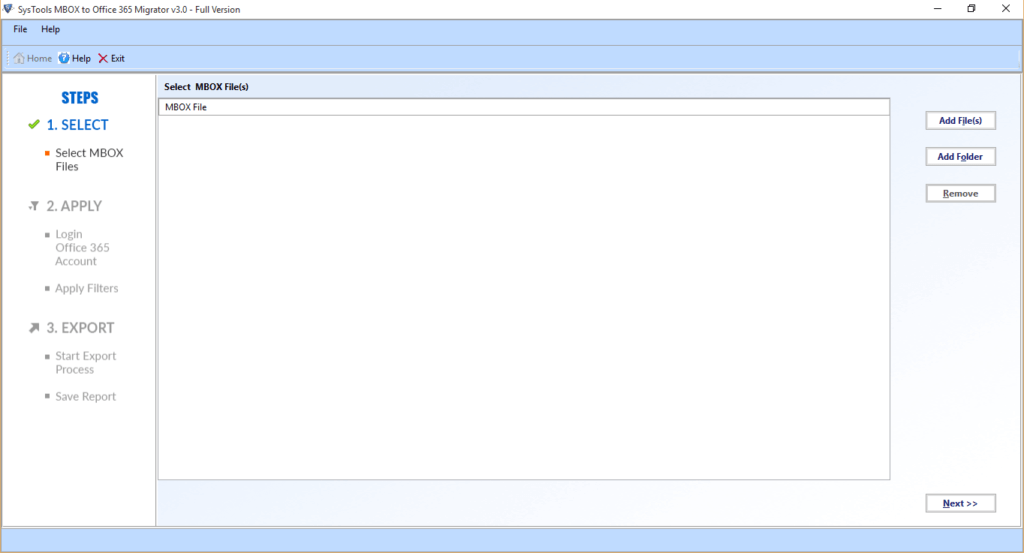
2 veiksmas. Pasirinkite MBOX failą naudodami Pridėti failus mygtukas.
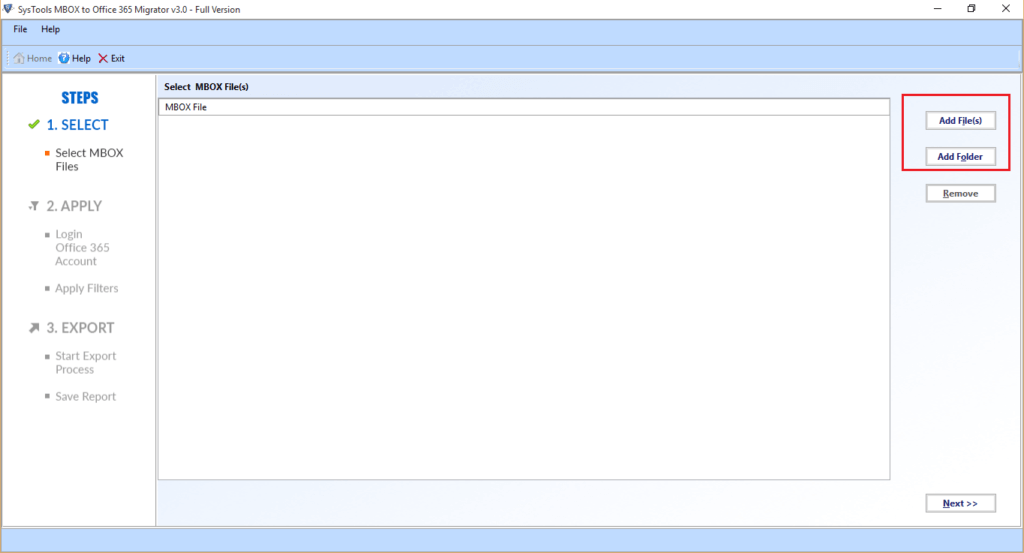
3 veiksmas. Tada pažymėkite aplanką medžio formos struktūra esantis kairiajame kampe ir Spustelėkite Toliau.
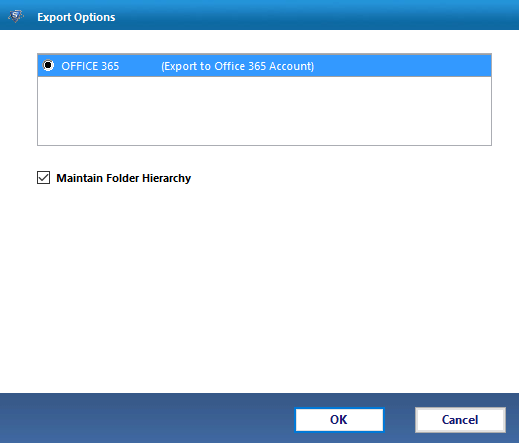
4. žingsnis. Pasirinkite „Office 365“ iš išskleidžiamajame meniu.
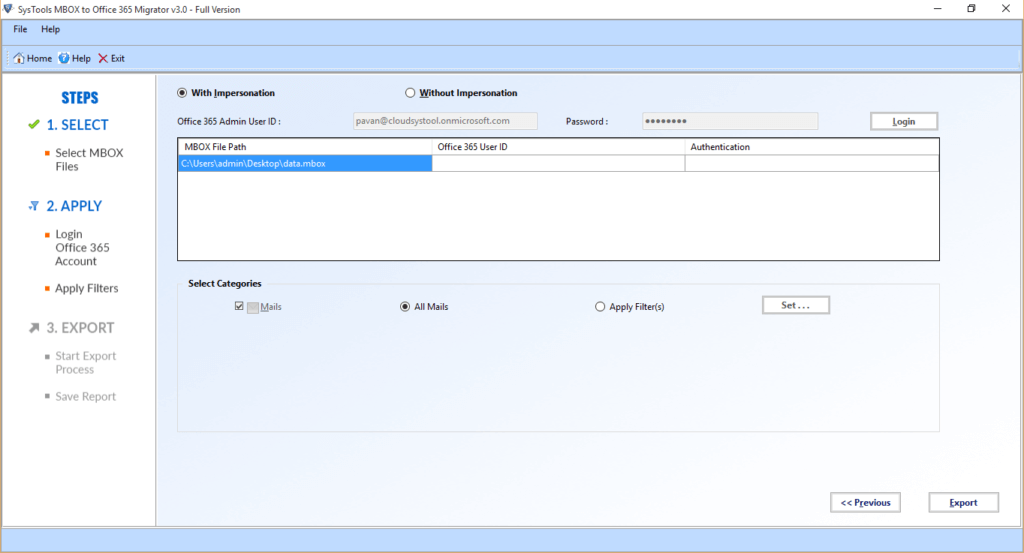
Prisijungti su tavo įgaliojimai ir palieskite Prisijungti.
- Čia, Pažymėkite žymimąjį langelį „Pašalinti pasikartojančius el. laiškus“ pasikartojančių el. laiškų žymėjimo panaikinimui.
- Pasirinkite „Migruoti arba kurti atsargines el. pašto kopijas“. be priedų pagal jūsų poreikius.
- Pašto filtras naudojamas el. laiškų atsarginėms kopijoms kurti per tam tikrą laikotarpį.
- Tinkinkite savo atsarginės kopijos aplanko pavadinimas naudojant pasirinktinį aplanko pavadinimą.
5 veiksmas. Spustelėkite Mygtukas „Eksportuoti“ importuoti MBOX failą į „Office 365“.
Išvada
Šiame tinklaraštyje aptarėme MBOX ir „Office 365“ su jų funkcijomis. Be to, išsklaidėme jūsų abejones, kaip importuoti MBOX failus į „Office 365“ naudojant du metodus. Rankinis metodas turi savo apribojimų, nes jis skirtas tik el. laiškams.
Tačiau profesionalus metodas taupo jūsų laiką ir palaiko kylantį srautą.
Nemokamas atsisiuntimas Nemokamas atsisiuntimas
DUK
Kaip importuoti MBOX į „Office 365“?
→ Galite naudoti MBOX eksportavimo įrankį, kad įrašytumėte el. laiškus į „Outlook 365“. Juo lengva naudotis, o visi jūsų duomenys importuojami labai greitai.
Kaip importuoti MBOX failą į „Outlook 2016“?
→ Norėdami akimirksniu perkelti el. laiškus iš „Thunderbird“ į „Outlook 2016“, naudokite funkciją „Vilkite ir numeskite“.
- Atidarykite „Thunderbird“ ir pasirinkite norimus el. laiškus.
- Atidarykite „Outlook 2016“ arba bet kurią naujesnę versiją ir spustelėkite aplanką, į kurį norite importuoti el. laiškus.
- Nuvilkite pasirinktus el. laiškus iš „Thunderbird“ ir numeskite juos į „Outlook“ aplanką.
- Pagaliau importavote MBOX failą į „Outlook“.
Kiek naudingas buvo šis įrašas?
Spustelėkite žvaigždutę, kad įvertintumėte!
Vidutinis įvertinimas / 5. Balsų skaičiavimas: