
Santrauka: CSV (anksčiau žinomas kaip kableliais atskirtos vertės) yra populiariausias failų formatas svarbiausiai informacijai saugoti. Tai yra pagrindinis formatas daugeliui mokslinių ir verslo operacijų. Be to, CSV yra suderinamas su beveik visomis esamomis programomis. Taigi, šios pažangios ir paprastos CSV failų redagavimo parinktys reikalauja, kad vartotojai konvertuotų PST į CSV formatą. Šiame įraše aptarsime efektyviausią sprendimą, kaip konvertuoti PST į CSV neįdiegus „Outlook“.
Nemokamas atsisiuntimas Nemokamas atsisiuntimas
Prieš susipažindami su nemokamo .pst į .csv konverterio atsisiuntimo technika, supraskime „Outlook PST“ ir „CSV“ formatus.
Kas yra „Outlook PST“?
„Outlook PST“ (asmeninių aplankų failas) yra „Outlook“ duomenų failas, naudojamas vietinėms pašto dėžutės el. laiškų, kalendoriaus įvykių ir kitų elementų iš „Exchange“ pašto dėžutės kopijoms saugoti. Jo išvaizda glaudžiai susijusi su „Outlook 2003“ versija ir jame gali būti saugomi visi jūsų „Outlook“ aplankai, įskaitant gautuosius, kalendorių ir kontaktus.
Kas yra CSV failas?
CSV (kableliais atskirtų reikšmių) failas yra paprasto teksto failas, kuriame yra duomenų sąrašas. Jis palaiko įvairias programas, skirtas keistis duomenimis, ir dažniausiai gali susidurti su skaičiuoklėmis ir duomenų bazėmis. Jis yra įvairiose programose, įskaitant visas programas, kurios veikia su paprastu tekstu, pvz., „Notepad“; CSV failo unikalumas slypi integruotose funkcijose, skirtose duomenims tvarkyti eilutėmis ir stulpeliais.
Kodėl verta naudoti CSV failą?
- CSV naudojamas duomenims perkelti ir eksportuoti iš vienos programos į kitą.
- Nuo platformos nepriklausomos funkcijos leidžia vartotojams naudoti CSV failą bet kurioje operacinėje sistemoje, pvz., „Windows“, „Mac“ ir „Linux“.
- Palaiko įvairias programas, tokias kaip „Excel“, „Office“, „Google“ skaičiuokles, „LibreOffice“, „GenScriber“, „OpenOffice Calc“, „FreshBooks“, „Mobi Systems OfficeSuite“ ir kt.
- Taip pat galite importuoti CSV failą į duomenų bazę.
- CSV failai yra paprasto teksto formatas, tai reiškia, kad juos gali skaityti žmonės.
- CSV failo analizavimą lengva įdiegti.
- Lengviausia sugeneruoti CSV failą.
- CSV yra patikimiausias formatas dideliems duomenų kiekiams bendrinti.
Kaip konvertuoti PST į CSV be „Outlook“?
Nėra rankinio metodo konvertuoti „Outlook PST“ į CSV neįdiegus „Outlook“ programų. Tačiau naudojant PST konverteris , galite lengvai konvertuoti „Outlook PST“ failus į CSV failo formatą. Programinė įranga yra pakankamai kompetentinga ir daugelio MVP visame pasaulyje rekomenduojama PST pašto dėžutės duomenų eksportavimui į CSV failo formatą.
Įrankis veikia tiek „Windows“, tiek „macOS“ sistemose:
Nemokamas atsisiuntimas Nemokamas atsisiuntimas
Nemokamas PST į CSV konverteris
1 žingsnis. Atsisiųsti ir bėgimas tas PST konverterio įrankis kaip administratorius.
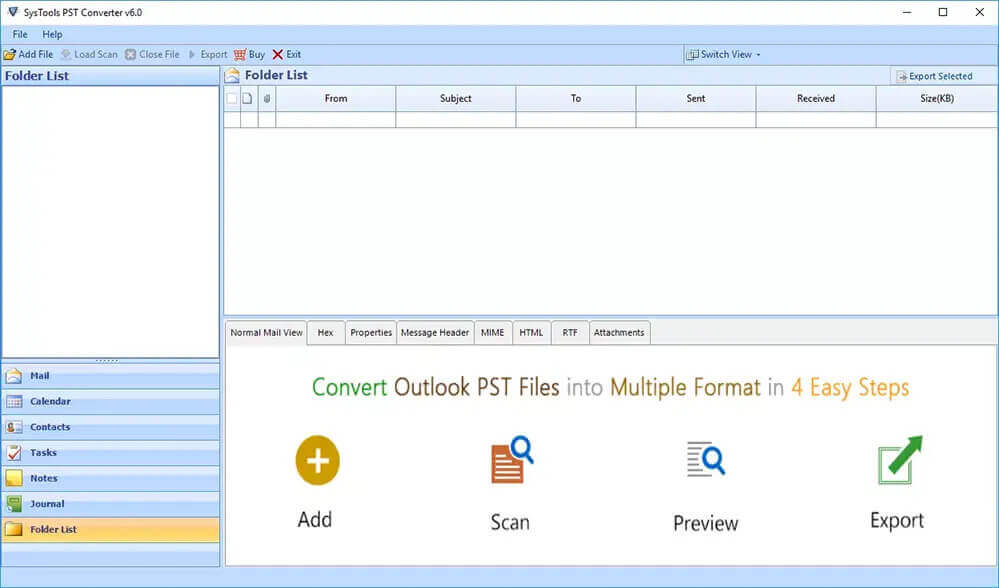
2 veiksmas. Pasirinkite tas Vieno failo arba kelių failų / aplankų parinktis s, kad pridėtumėte CSV failą.
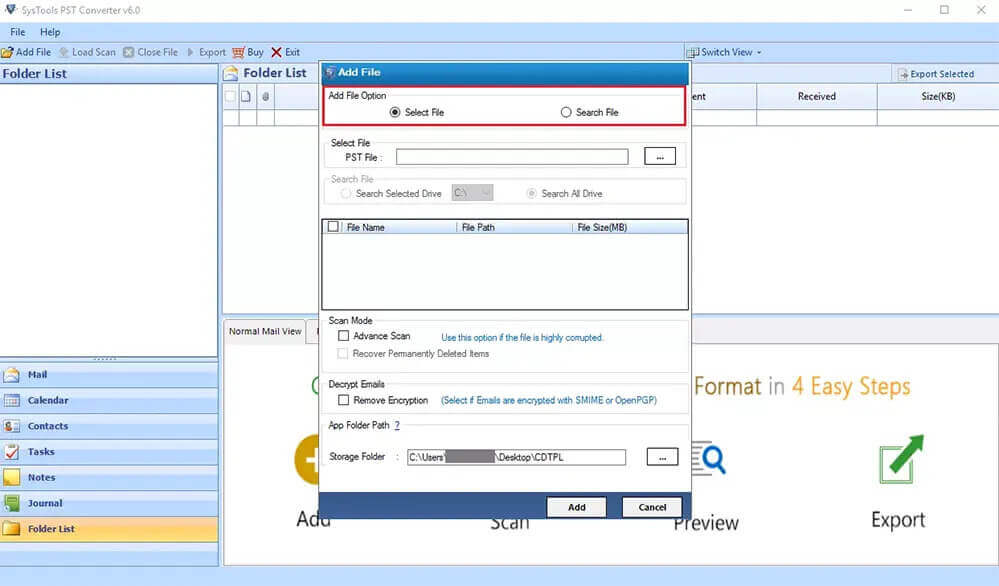
3 žingsnis. Naršyklė CSV failą iš savo kompiuterio ir spustelėkite Mygtukas „Kitas“.
4 veiksmas. Patikrinkite aplankus iš medis kurį norite konvertuoti. Čia taip pat galite peržiūra paštą kartu su priedų failais. Spustelėkite Toliau.
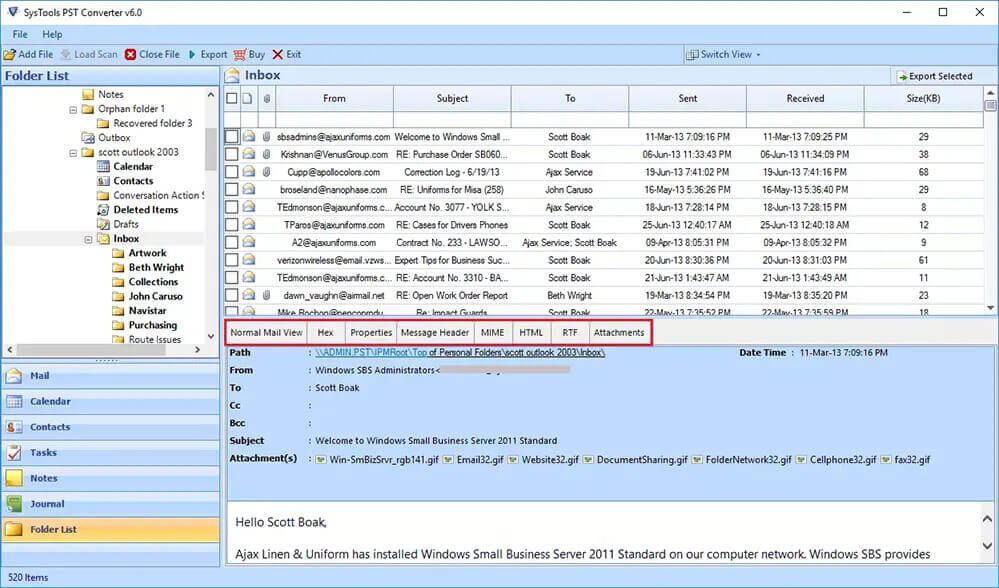
5 veiksmas. Dabar , pasirinkite CSV kaip išsaugojimo parinktį išskleidžiamajame meniu.
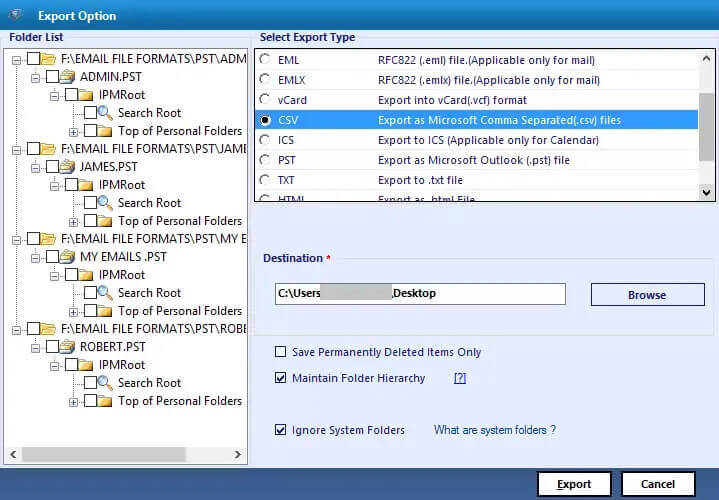
- Pasirinkite reikiamas funkcijas:
- Pašalinti pasikartojančius laiškus: - Norėdami neįtraukti pasikartojančių el. laiškų pagal gavėjo, siuntėjo, nematomos kopijos, teksto, temos kriterijus.
- Išsaugoti tame pačiame aplanke:
Pažymėkite tai, kad šaltinio ir paskirties aplankai sutaptų.
Pastaba: Pasirinkus šią parinktį, mygtukas „Kelias į išsaugojimą“ automatiškai išjungiamas. - Išlaikyti aplankų hierarchiją: - Norint išsaugoti pradinę aplankų hierarchiją.
- Taip pat galite perkelti arba kopijuoti el. laiškus be priedų į CSV failą.
6 veiksmas. Spustelėkite Mygtukas „Kelias į išsaugojimą“ , kad pasirinktumėte išvesties failų išsaugojimo aplanką.
7 veiksmas. Spustelėkite Mygtukas „Konvertuoti“ pradėti „Outlook PST“ konvertavimą į CSV formatą.
Nemokamas atsisiuntimas Nemokamas atsisiuntimas
Kodėl verta rinktis PST konverterį?
- Konvertuoti PST į MBOX , CSV, OST, CSV, EML, EMLX, DOC, DOCX, DOCM formatai.
- Importuokite PST failus į „Gmail“, „Thunderbird“, AOL, IMAP, „Office 365“, „Live Exchange“, „HostGator“, „iCloud“ el. paštas ir kt.
- Leidžia vartotojams atlikti masinis konversija PST failų konvertavimas į CSV formatą.
- Jis siūlo paprasta naudoti ir intuityvi sąsaja.
- Pagalba visos versijos „Windows“ operacinė sistema patinka 11, 10, 8.1, 8, 7, Vista, XP ir kt.
- Suteikia galimybę išsaugoti tas originali aplankų struktūra.
- Taip pat galite peržiūra paštas ir jų priedų failus prieš konvertavimą.
Kaip konvertuoti PST į CSV naudojant „Outlook“
Štai rankinis „Outlook PST“ eksportavimo į CSV metodas, jei jūsų sistemoje įdiegta „Outlook“. Norėdami tai padaryti, atlikite toliau nurodytus veiksmus:
- Visų pirma, Atidaryti „Outlook“ jūsų sistemoje.
- Spustelėkite skirtuką „Failas“ ir eikite į Importo ir eksporto skyrius.
- Šiuo atveju pasirinkti parinktį „Importuoti / eksportuoti“.
- Į Importavimo / eksportavimo vedlys, pasirinkite Eksportuoti failą ir spustelėkite Mygtukas „Kitas“.
- Dabar pasirinkite Kableliais atskirtos reikšmės iš sąrašo ir paspauskite mygtuką „Toliau“.
- Čia pasirinkite aplankus, kuriuos norite konvertuoti, ir spustelėkite „Toliau“.
- Pasirinkti už pageidaujama vieta , kad išsaugotumėte gautus CSV failus.
- Galiausiai spustelėkite Mygtukas „Baigti“ kad užbaigtumėte procesą.
Išvada
„Outlook PST“ konvertavimas į CSV be „Outlook“ nėra lengva užduotis. Tačiau siūloma naudoti eksportavimo įrankį. PST konverteris , galite konvertuoti PST į CSV neįdiegę „Outlook“. Be to, mes taip pat perskaitėme išsamų sprendimą, kaip konvertuoti PST į CSV, jei jūsų kompiuteryje įdiegta „Outlook“. Norėdami gauti daugiau informacijos, galite atsisiųsti demonstracinę programinės įrangos versiją ir įvertinti jos veikimą bei našumą.
Nemokamas atsisiuntimas Nemokamas atsisiuntimas
Kiek naudingas buvo šis įrašas?
Spustelėkite žvaigždutę, kad įvertintumėte!
Vidutinis įvertinimas / 5. Balsų skaičiavimas:




