
Kaip žinome, „Google“ diskas yra „Google“ teikiama failų saugojimo ir sinchronizavimo debesies paslauga. Ji leidžia vartotojams saugoti visus svarbiausius sinchronizavimo failus skirtinguose įrenginiuose, bendrinamus failus, nuotraukas, vaizdo įrašus, programas, laiškus ir daugelį kitų dalykų debesyje (teikia „Google“ serveriai).
Nemokamas atsisiuntimas Nemokamas atsisiuntimas
„Google“ diskas yra žiniatinklio sąsajos tipas, siūlantis programas su neprisijungus pasiekiamumo galimybėmis tiek „Windows“, tiek „macOS“ kompiuteriams. Vienam vartotojui suteikiama 15 GB nemokama debesies saugykla svarbiems failams saugoti. Taip pat galite išsaugoti el. laiškų priedus „Google“ diske, kad galėtumėte vėliau juos pasiekti.
Kartais, bandydami pasiekti „Google drive-by“, vartotojai susiduria su įprastomis „Google“ disko problemomis, tokiomis kaip „Google“ disko prieiga uždrausta. Tokiomis aplinkybėmis jie bando rasti sprendimą, kaip ištaisyti „Google“ disko prieigos uždraudimą. Čia, tinklaraštyje, rasite „Google“ diskų prieigos leidimo sprendimą. Tačiau prieš aptardami sprendimus, išsiaiškinkime, kodėl „Google“ disko prieiga uždrausta.
Skaitykite čia: [Paprasti metodai] Kaip sukurti atsargines „Gmail“ el. laiškų kopijas naudojant į pataisymai?
Priežastys, kodėl prieiga prie „Google“ disko buvo uždrausta
Štai keletas dažnų priežasčių, dėl kurių gali būti uždrausta prieiga prie „Google“ disko:
- Failo savininkas neleido jums peržiūrėti failo.
- Dėl prisijungimo prie kitos „Google“ paskyros.
- Prieiga uždrausta, nes kažkas panaikino jūsų leidimą peržiūrėti dokumento failą.
- Nėra tinkamo interneto ryšio užmezgimo.
- Prisijunkite naudodami kelias „Google“ paskyras tame pačiame įrenginyje.
- Dėl „Google“ disko failo korupcijos ir žalos.
- Deja, atsijungėte nuo įrenginio ir bandote atidaryti duomenis iš „Google“ disko.
- Prisijungiant prie „Google“ disko paskyros, buvo pridėti neteisingi prisijungimo duomenys.
Galimos klaidos „Google“ diskui uždrausta“ priežastys. Ar galime išspręsti šią klaidą naudodami „Google“ disko leidimų tvarkytuvę? Dabar panagrinėkime geriausius paprastus apėjimo būdus / sprendimus, kaip išspręsti „Google“ disko prieigos uždrausimo problemą.
Paprasti būdai, kaip pašalinti „Google“ disko prieigos uždraudimo klaidą
Jei reikia pašalinti klaidą „Google“ disko prieiga uždrausta“ iš „Google“ disko, teisingai ir atidžiai atlikite šiuos veiksmus.
1 sprendimas: gaukite vartotojų leidimą atidaryti failą
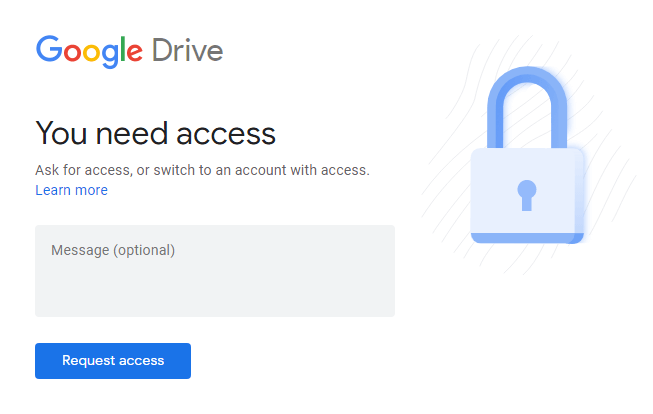
Jums reikia gauti prieigą tinkamu būdu, tada turite susisiekti su failo savininku, kad suteiktų prieigą. Taigi, teisingai atlikite toliau nurodytus veiksmus:
- Pirma, Atidaryti tas Dokumento failas paspaudus nuorodą.
- Leidimų puslapyje spustelėkite Mygtukas „Prašyti prieigos“.
- Tada savininkas gavo el. laišką „Gmail“ ID prašydamas pritarimo.
- Kai jie patvirtinti užklausą, gausite el. laišką.
- Po to galite lengvai prie jų prieiti.
2 sprendimas: „Google“ disko būsenos tikrinimas
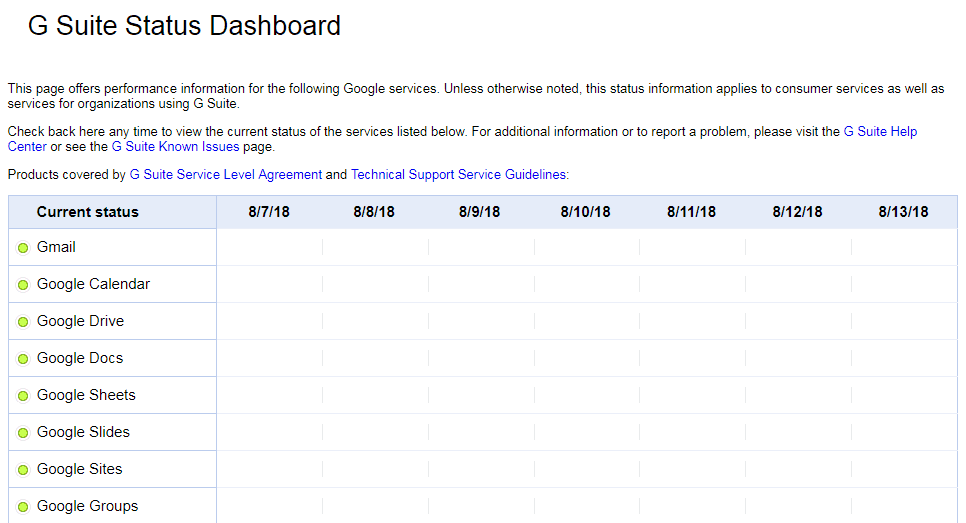
Kartais, kai „Google“ diskas neveikia, vartotojai susiduria su klaidomis, kad prieiga prie „Google“ disko uždrausta. Tokiais atvejais galite pasiekti savo „Google“ paskyrą. Pirmiausia turite patikrinti „Google“ disko būseną ir įsitikinti, kad „Google“ paslaugų, esančių „G Suite“, ataskaita yra žalia.
3 sprendimas: perjunkite į naują naršyklę arba įrenginį
Perjungimas į naują naršyklę ar įrenginį gali išspręsti klaidą „Google“ disko prieiga uždrausta“. Tokiu atveju turite prisijungti prie savo paskyros bet kurioje kitoje naršyklėje ar įrenginyje ir patikrinti, ar „Google“ failas tinkamai veikia. Norėdami pasiekti „Google“ dokumentų failus, turite perjungti iš „Google Chrome“ į „Mozilla Firefox“, „Internet Explorer“, „Opera Mini“ arba naudoti kitus įrenginius, pvz., mobiliuosius telefonus ar planšetinius kompiuterius. Atlikdami visus šiuos veiksmus, galite išspręsti „Google“ disko prieigos uždraustos problemą.
4 sprendimas: išvalykite visus slapukus ir talpyklą
Slapukai ir talpyklos jūsų žiniatinklio naršyklėje naudojantis internetu gali sukelti šią „Google“ disko prieigos uždraudimo klaidą. Dėl šios klaidos gali kilti problemų formatuojant ir įkeliant „Google“ disko failus. Taigi, tokioje situacijoje turėtumėte reguliariai valyti visas talpyklas ir slapukus, esančius „Google“ paskyroje. Taip darydami, galite išspręsti problemą, kaip ištaisyti „Google“ disko prieigos uždraudimą.
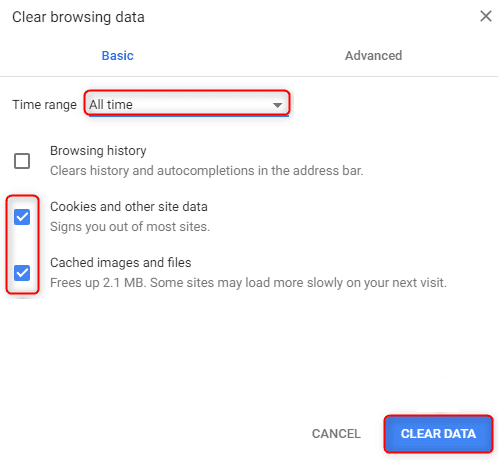
Atidžiai atlikite toliau nurodytus veiksmus, kad išvalytumėte visus slapukus ir talpyklą:
- Pirmiausia spustelėkite ant Simbolis ekrano viršuje, dešinėje, pasirinkti parinktį „Daugiau įrankių“ ir spustelėkite ją.
- Dabar, pasirinkti aiškus naršymo duomenų parinktys.
- Ir tada pasirinkti visus laiką ir spustelėkite jį.
- Čia reikia pasirinkti, talpykloje saugomi vaizdai ir failus, o tada pasirinkite kitos svetainės duomenis.
- Galiausiai spustelėkite ant Išvalyti duomenis.
5 sprendimas: inkognito / privataus režimo naudojimas
Žinant kai kurių „Google“ disko naudotojų atsiliepimus, žiniatinklio naršyklė siūlo inkognito arba „InPrivate“ režimą, kuris leidžia naudotojams naršyti neįsimenant jų veiklos. „Google“ disko naudojimas šiame inkognito / „inPrivate“ skirtuke gali išspręsti problemą, kaip ištaisyti „Google“ disko prieigos uždraudimą.
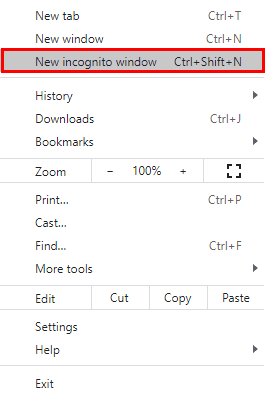
Norėdami atidaryti inkognito režimą „Google Chrome“, atlikite šiuos veiksmus:
- Paleiskite interneto naršyklė jūsų sistemoje.
- Dabar spustelėkite ant viršutiniame dešiniajame viršutiniame kampe ant mygtuko „Daugiau“ (trys taškai) parinktį.
- Paspaudus ant to, pasirinkti ir atidaryti Naujas inkognito langas iš išskleidžiamajame meniu.
- Čia taip pat galite jį atidaryti, paspaudus Ctrl+Shift+N.
- Dabar, prisijungimas į savo „Google“ paskyrą, esančią inkognito skirtukas ir patikrinti, ar veikia, ar ne.
6 sprendimas: išjungiant „Google“ plėtinius
Vienas iš sprendimų, kaip išspręsti „Google“ disko prieigos uždraudimo problemą, yra išjungti „Chrome“ naršyklėje esančius plėtinius, veikiančius fone. Dėl skirtingų atsarginėje kopijoje veikiančių plėtinių gali būti uždraudta prieiga prie „Google“ disko. Taigi, išjungę jį, galite išspręsti „Google“ disko klaidą.
- Atidaryti žiniatinklio naršyklė savo kompiuteryje.
- Kopijuoti ir įklijuoti nuorodą į savo navigaciją juosta: chrome://plėtiniai , o tada tęskite.
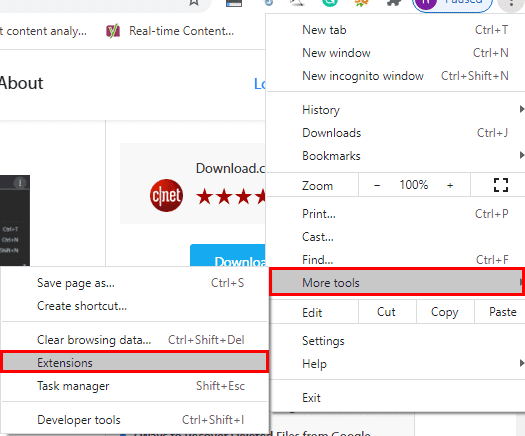
- Dabar, atidaromas plėtinių vedlys, Atžymėkite langelį „Įjungta“, kad galėtumėte išjungti „Chrome“ plėtinį.
- Galiausiai, taip pat galite pašalinti plėtinį n spustelėdami mygtuką „Šiukšliadėžė“.
7 sprendimas: Atsijunkite nuo kitos „Google“ paskyros naršyklėje
Jei vartotojai viename įrenginyje naudoja skirtingas paskyras, gali būti rodoma klaida „Google“ disko prieiga uždrausta“, nes sistema gali nesuprasti, kam leidžiama dirbti naršyklėje. Tokiomis aplinkybėmis turite atsijungti nuo visų skirtingų paskyrų įrenginyje ir naudoti tik vieną, kad pasiektumėte „Google“ diską sistemoje.
Išvada
Klaida „Google“ disko prieiga uždrausta“ gali būti nepaprastai erzinanti visiems „Google“ dokumentų naudotojams, ypač kai dirbate su projektu arba jums reikia išsaugoti svarbius failus, vaizdo įrašus, priedų duomenis ir nuotraukas. Taigi, pasinaudodami mūsų septyniais svarbiausiais patarimais, kaip ištaisyti „Google“ disko prieigos uždraustą klaidą, galėsite laiku atkurti savo „Google“ disko paskyrą.
Nemokamas atsisiuntimas Nemokamas atsisiuntimas
Kiek naudingas buvo šis įrašas?
Spustelėkite žvaigždutę, kad įvertintumėte!
Vidutinis įvertinimas / 5. Balsų skaičiavimas:




