Tamsusis režimas tampa vis populiaresne funkcija programėlėse ir įrenginiuose. Tamsesnė spalvų schema padeda sumažinti akių įtampą esant prastam apšvietimui. Jis taip pat padeda taupyti akumuliatoriaus veikimo laiką mobiliuosiuose įrenginiuose su OLED ekranais. Turint omenyje pasaulinę vartotojų bazę, tamsusis režimas „Instagram“ tinkle yra prasmingas.
Laimei, „Instagram“ tamsųjį režimą paprasta įjungti „iOS“ ir „Android“ įrenginiuose. Veiksmai „iPhone“ ir „Android“ telefonuose yra beveik vienodi. Be telefonų, „Instagram“ svetainės sąsaja taip pat leidžia įjungti tamsųjį režimą.
Įprasta „Instagram“ vartotojo sąsaja turi baltą foną su tamsiu tekstu. Vietoj šio tradicinio požiūrio taip pat galite naudoti tamsusis režimas „Instagram“ tinkle .
Sklandant gandams apie naudą akims, naudojant ekraną tamsiuoju režimu, daugelis žmonių pradeda teikti pirmenybę tamsiajam režimui savo programose. Be to, mažiau ryškus ekranas reiškia mažesnes akumuliatoriaus energijos sąnaudas.
Tamsusis režimas populiarėja ir todėl, kad daugelis mano, jog jis padeda sumažinti mėlynosios šviesos poveikį akims. Tai savo ruožtu padeda mums tinkamai išsimiegoti ir pailsėti. Turėdami visus šiuos privalumus, žmonės tikrai... perjungti į tamsųjį režimą kuo dažniau.
Kadangi „Instagram“ yra viena iš plačiausiai naudojamų socialinės žiniasklaidos programėlių, pravartu žinoti, kaip įjungti tamsųjį režimą. Pagal numatytuosius nustatymus „Instagram“ programoje aktyvuojamas šviesusis režimas. Taigi, pakeisti „Instagram“ į tamsųjį režimą , turėsite įjungti šią funkciją.
Kaip įjungti tamsųjį režimą „Instagram“ tinkle „Android“ telefone
Yra labai paprastas būdas, kuriuo galite įjungti arba įjungti tamsųjį režimą „Instagram“ programėlėje, skirtoje „Android“. Atlikite kelis toliau nurodytus veiksmus.
1. Prisijunkite prie „Instagram“ paskyros „Android“ išmaniajame telefone per „Instagram“ programėlę.
2. Prisijungę eikite į savo profilio ekraną.
3. Dabar viršutiniame dešiniajame kampe pamatysite mėsainių meniu. Bakstelėkite jį.
4. Toliau eikite į Nustatymai .

5. Ekrane pasirodys nustatymų puslapis. Čia raskite Tema parinktį ir bakstelėkite ją.
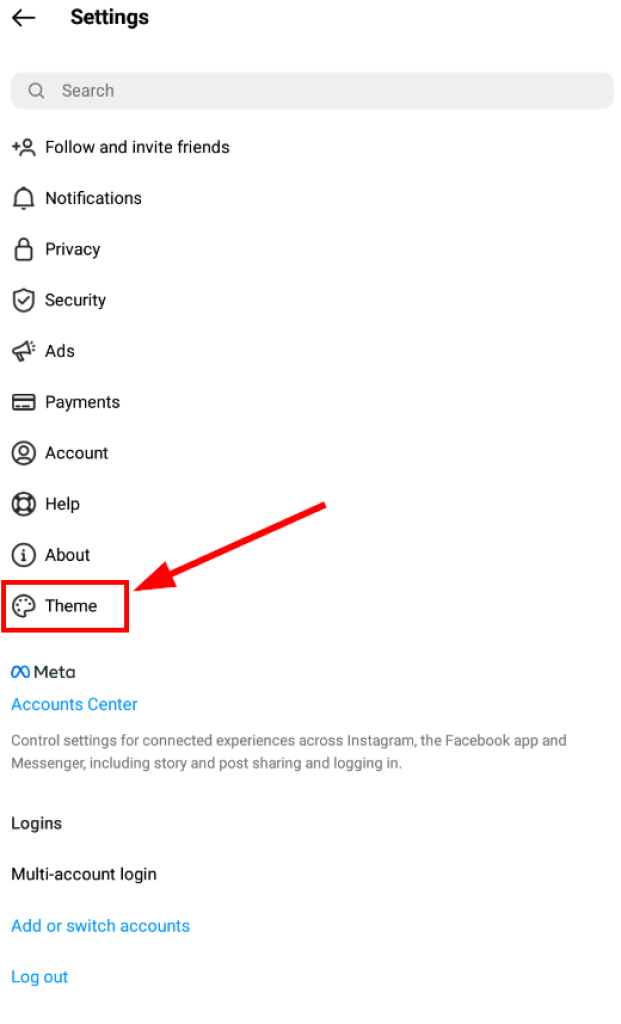
6. Dabar patikrinkite Tamsu parinktis. Tai įjungs tamsųjį režimą jūsų „Instagram“ paskyroje.

Grįžti į šviesųjį režimą arba išjungti tamsųjį „Instagram“ režimą yra taip pat paprasta.

Geriausia telefono sekimo programėlė
Šnipinėkite „Facebook“, „WhatsApp“, „Instagram“, „Snapchat“, LINE, „Telegram“, „Tinder“ ir kitas socialinės žiniasklaidos programas to nežinodami; Lengvai sekite GPS vietą, tekstinius pranešimus, kontaktus, skambučių žurnalus ir kitus duomenis! 100 % saugu!
Tiesiog eikite į Nustatymai ir Tema puslapyje, kaip parodyta aukščiau. Tada pažymėkite šviesos režimo parinktį, o ne Tamsusis režimas .

Jei tamsusis režimas nepadeda pavargusioms akims ir jums reikia laikinai pailsėti, sužinokite, kaip laikinai išjungti „Instagram“ paskyrą.
Kaip įjungti tamsųjį režimą „Instagram“ sistemoje „iOS“ („iPhone“)
Skirtingai nei „Android“ telefone, „iPhone“ telefone tamsusis režimas įjungiamas kitaip. Prieš pradėdami įsitikinkite, kad jūsų „iOS“ versija yra 13 arba naujesnė .
1. Pirmiausia eikite į savo „iOS“ įrenginio Nustatymai vietoj „Instagram“ programėlės.
2. Toliau slinkite ir ieškokite Ekranas ir ryškumas parinktį nustatymų puslapyje. Radę ją, bakstelėkite.

3. Dabar, pagal Išvaizda poskyryje rasite šviesos parinktį ir tamsios temos Įsitikinkite, kad įjungta parinktis „Tamsi“.

4. Tai atlikę, paleiskite „Instagram“ programėlę „iOS“ įrenginyje. Programa dabar turėtų atsidaryti įjungus tamsųjį režimą.
Pastaba: Tamsaus režimo negalima įjungti ir išjungti „Instagram“ programėlėje iš „iOS“ parduotuvės. „iPhone“ arba „iPad“ įrenginyje nustatymus reikia pakeisti iš įrenginio nustatymai .
Tamsusis režimas nereiškia, kad esate inkognito režimu Žmonės vis tiek galės matyti jūsų viešą „Instagram“ profilį. Vadovaukitės šiuo trumpu vadovu, kad sužinotumėte, kaip padaryti savo „Instagram“ paskyrą privati.
Kaip įjungti „Instagram“ tamsųjį režimą kompiuteryje
Kai naudojame stalinį kompiuterį „Instagram“ atidarymui, paprastai tai darome per žiniatinklio naršyklę. Kai kurios populiarios žiniatinklio naršyklės yra „Chrome“ „Windows“ kompiuteryje ir „Safari“ „Mac“ kompiuteryje.
Šie metodai veiks nepriklausomai nuo to, kokį nešiojamąjį ar asmeninį kompiuterį turite ar kokią interneto naršyklę naudojate. Tačiau yra nėra tiesioginio požiūrio kuriuo galite mėgautis tamsiojo režimo funkcija „Instagram“ žiniatinklyje. Taigi, turėsite naudoti šiuos greitus ir paprastus aplinkinius būdus, kad įjungtumėte tamsųjį režimą savo „Instagram“ paskyroje.
Tamsųjį režimą žiniatinklio versijoje (kompiuterio žiniatinklio naršyklėje) galite įjungti dviem būdais.
1 būdas: įvedant pasirinktinį URL žiniatinklio naršyklėje
Kai naršyklėje naudojate žiniatinklio „Instagram“ versiją, paprastai apsilankysite šiuo adresu: www.instagram.com. Bus paleista įprasta šviesioji „Instagram“ versija (baltas fonas su juodu tekstu).
Taigi, norėdami paleisti žiniatinklio versiją tamsiuoju režimu naudodami pasirinktinį URL, atlikite toliau nurodytus paprastus veiksmus.
1. Atidarykite savo interneto naršyklę (galite pasirinkti interneto naršyklę pagal savo pageidavimus: „Safari“, „Chrome“ ar bet kurią kitą)
2. Įveskite tinkintą URL www.instagram.com/?theme=dark naršyklės URL adreso juostoje.

3. Dabar jūsų „Instagram“ atsidarys tamsiuoju režimu.
Pastaba: Žiniatinklio versijos nustatymų puslapyje nėra nustatymo, kaip įjungti tamsųjį režimą.
2 būdas: naršyklės plėtinio diegimas
Kitas būdas įjungti tamsųjį režimą žiniatinklio naršyklėje yra įdiegti trečiųjų šalių plėtinius. Tai gali būti neoficialus būdas tai padaryti, bet vis tiek atlieka savo darbą.
Eikite į savo žiniatinklio naršyklės plėtinių parduotuvę arba ieškokite tamsaus režimo „Instagram“ plėtinių per „Google“.
Vienas pavyzdys yra Naktinis režimas „Instagram“ „Google Chrome“ plėtinys. Jis lengvas, užima tik kelis kilobaitus vietos ir yra efektyvus.

„Instagram“ skirtas naktinio režimo „Google Chrome“ plėtinys
Išvada
Apibendrinant, tamsaus režimo įjungimas „Instagram“ tinkle yra daugiau nei vien vizualinis pageidavimas – jis žymiai pagerina komfortą, fokusavimą ir net įrenginio efektyvumą. Tamsesnė sąsaja sumažina ryškų ekrano ryškumą, ypač esant prastam apšvietimui, taip sumažindama akių įtampą ir galvos skausmą, kurį gali sukelti ilgas slinkimas. Tai taip pat gali padėti pagerinti miego įpročius naktį, apribojant ryškiai balto fono poveikį. OLED ir AMOLED ekranuose tamsūs pikseliai sunaudoja mažiau energijos, o tai reiškia, kad tamsusis režimas gali pastebimai sutaupyti akumuliatoriaus energijos kasdien naudojant.
Geriausia yra tai, kad tamsaus režimo įjungimas „Instagram“ yra paprastas ir nuoseklus visose platformose. Nesvarbu, ar naudojate „iOS“, „Android“, ar naršote iš darbalaukio, nustatymus galite greitai pasiekti tiesiogiai „Instagram“ arba per telefono sistemos išvaizdos valdiklius. Per kelias sekundes programa transformuojasi į elegantišką, tamsią sąsają, kuri atrodo moderni ir malonesnė akims. Vartotojams, kurie reguliariai perjungia darbą, pramogas ir žinučių siuntimą vėlai vakare, šis nedidelis pakeitimas gali padaryti „Instagram“ žymiai patogesnį naudoti bet kuriuo metu.
„Instagram“ tamsaus režimo pritaikymas taip pat atspindi platesnį platformos įsipareigojimą prieinamumui ir suasmeninimui. Be šrifto dydžio, pranešimų ir laiko planavimo priminimų valdiklių, tamsusis režimas suteikia vartotojams daugiau kontrolės, kaip jie naudojasi programėle. Nesvarbu, ar jums tiesiog patinka estetika, ar norite taupyti bateriją kelionių metu, jis prisitaiko prie jūsų gyvenimo būdo, o ne verčia jus naudotis viena sąsaja.
Jei atliksite aptartus veiksmus, galėsite pradėti mėgautis tamsiuoju režimu vos keliais bakstelėjimais, nepriklausomai nuo jūsų įrenginio. Įjungus jį, daugeliui vartotojų sunku jį vėl įjungti. Jis sukuria ramesnę vaizdinę aplinką, pagerina turinio peržiūrą ir sklandžiai dera su visos sistemos tamsiomis temomis. Galiausiai, tamsusis režimas yra maža funkcija, suteikianti didelę naudą gyvenimo kokybei, todėl „Instagram“ naudojimas tampa lengvesnis, saugesnis akims ir malonesnis naršyti dieną ar naktį.
Kiek naudingas buvo šis įrašas?
Spustelėkite žvaigždutę, kad įvertintumėte!
Vidutinis įvertinimas / 5. Balsų skaičiavimas: