

„Noriu sužinoti, ar yra įrankis, skirtas atkurti nuotraukas iš „Viber“ pokalbių istorijos? Naudoju „iPhone 13 Pro Max“. Prieš kelias dienas pašalinau „Viber“. Dėl tam tikrų ypatingų aplinkybių man reikia atkurti nuotraukas iš „Viber“. Peržiūrėjau visas nuotraukas. Bet neradau tų kelių vaizdų, kurių man reikėjo. Akivaizdu, kad nuotraukos iš „Viber“ įrašo buvo ištrintos. Ar vis dar galiu išsaugoti nuotraukas iš „Viber“? Prašau, padėkite man!“
Šiuo metu daug „iOS“ naudotojų bendravimui naudoja „Viber“. Ypač „Viber“ patinka jos susirašinėjimo sesijų funkcijos, leidžiančios vartotojams prie žinučių pridėti jaustukų, lipdukų, nuotraukų ir vaizdo įrašų. Taigi, ši programėlė gali suteikti daug džiaugsmo tiems, kurie mėgsta bendrauti su paveikslėliais. Bet ką daryti, jei netyčia ištriname pokalbius prieš tai, kai dar neišsaugojome tų nuostabių nuotraukų ar vaizdo įrašų savo „iOS“ įrenginyje? Arba prarandame nuotraukas ar vaizdo įrašus dėl „iOS 15“ atnaujinimo gedimo?
„Viber“ yra galinga momentinių pranešimų programinė įranga. Ją galima naudoti „iOS“, „Android“, „Windows“, „macOS“ ir „Linux“ platformose. Todėl vis daugiau vartotojų naudojasi šia bendravimo priemone. „Viber“ nuotraukos gali būti ištrintos dėl netinkamo veiksmo, tad ar yra koks nors būdas jas atkurti? Tai iš tikrųjų gana paprasta. Net ir nedarydami atsarginių „Viber“ failų kopijų, galite atkurti prarastas nuotraukas iš „Viber“ naudodami duomenų atkūrimo programinę įrangą. Daugiau apie tai galite sužinoti šiame straipsnyje.
1 dalis. Kaip atkurti „Viber“ nuotraukas naudojant „iOS“ įrenginius
Iš tiesų, ištrynus „Viber“ pokalbį, jo nerandate „Viber“, tačiau nedidelė dalis duomenų vis tiek saugoma jūsų „iOS“ įrenginio atmintyje. Jei pavyktų atkurti šią duomenų dalį prieš ją perrašant naujai sugeneruotais duomenimis, yra didelė tikimybė, kad galėsite atkurti savo „Viber“ nuotraukas ir vaizdo įrašus. Norėdami tai padaryti, jums reikia įrankio, pavadinto „iPhone“ duomenų atkūrimas .
Nemokamas atsisiuntimas Nemokamas atsisiuntimas
Programa puikiai veikia „Windows“ arba „macOS“ aplinkoje. Prijungus „iOS“ įrenginį prie kompiuterio, programa gali aptikti ištrintų „Viber“ nuotraukų ir vaizdo įrašų informaciją įrenginyje ir atkurti šiuos medijos failus kompiuteryje. Tai paprastas įrankis tokiems netechniniams žmonėms kaip jūs ir aš. Viskas, ką jums reikia padaryti, tai atsisiųsti programą ir spustelėti kelis mygtukus pele.
1 veiksmas. Nuskaitykite „iOS“ įrenginio duomenis
Paleiskite „iPhone Data Recovery“ programą „Windows“ arba „Mac“ kompiuteryje ir prijunkite „iPhone“ arba „iPad“ prie kompiuterio naudodami USB jungtį. Kai jūsų įrenginys pasirodys programoje, spustelėkite „Pradėti nuskaitymą“, kad nuskaitytumėte „Viber“ nuotraukas ir vaizdo įrašus. Nuskaitymas bus greitai baigtas.


2 veiksmas. Raskite „Viber“ nuotraukas ir vaizdo įrašus
Po nuskaitymo bus rodomi visi jūsų įrenginyje esantys duomenys. „Viber“ nuotraukas ir vaizdo įrašus raskite spustelėdami „Programėlės nuotraukos“ / „Programėlės vaizdo įrašai“ > aplanką „Viber“, kuriame saugomos jūsų įrenginyje esančios „Viber“ nuotraukos ir vaizdo įrašai. Galite dukart spustelėti nuotraukas, kad peržiūrėtumėte jas.
Be to, čia yra tiesioginis būdas susigrąžinti „Viber“ nuotraukas ir vaizdo įrašus. Paspauskite „ „Viber“ priedai „“, kad peržiūrėtumėte nuotraukas ir vaizdo įrašus, kuriuos išsiųsite ir gausite per „Viber“.

Patarimas: Jei neradote nuotraukų ar vaizdo įrašų aplanke „App Photos“ / „App Videos“, galite pabandyti juos rasti aplanke „Camera Roll“.
3 veiksmas. Atkurkite „Viber“ nuotraukas ir vaizdo įrašus
Radę reikiamas „Viber“ nuotraukas ar vaizdo įrašus, pažymėkite langelį šalia nuotraukos / vaizdo įrašo pavadinimo ir apačioje dešinėje spustelėkite „Atkurti“. Nuotraukos ir vaizdo įrašai bus atkurti jūsų kompiuteryje.

Pastaba: taip pat galima atkurti „Viber“ pokalbių ir skambučių istoriją. Tiesiog spustelėkite „ Viber „ir“ „Viber“ skambučių istorija "Norėdami rasti savo taikinius".
2 dalis. Kaip atkurti „Viber“ nuotraukas naudojant „iTunes“ atsarginę kopiją
Jei sukūrėte „iPhone“ atsarginę kopiją „iTunes“ arba „Finder“, ištrintas „Viber“ nuotraukas ir vaizdo įrašus galite atkurti iš „iTunes“ atsarginės kopijos naudodami „iPhone“ duomenų atkūrimas .
Nemokamas atsisiuntimas Nemokamas atsisiuntimas
1 veiksmas. Pasirinkite „iTunes“ atsarginės kopijos failą
Paleiskite „iPhone Data Recovery“ ir pasirinkite parinktį „Atkurti iš „iTunes“ atsarginės kopijos“. Galite pasirinkti atsarginės kopijos failą, kurį norite atkurti, ir spustelėti mygtuką „Toliau“.

2 veiksmas. Pasirinkite failo tipą
Pasirinkite failą, kurį norite atkurti. Galite pasirinkti „Viber“ ir spustelėti mygtuką „Skenuoti“.

3 veiksmas. Peržiūrėkite ir atkurkite ištrintas nuotraukas iš „Viber“
Baigus nuskaityti, galite peržiūrėti failus ir pasirinkti norimas „Viber“ nuotraukas. Spustelėkite mygtuką „Atkurti“, kad jas atkurtumėte.

3 dalis. Kaip atkurti ištrintas „Viber“ nuotraukas naudojant „iCloud“ atsarginę kopiją
Be „Viber“ duomenų nuskaitymo tiesiai iš „iOS“ įrenginio, „iPhone“ duomenų atkūrimas taip pat palaiko nuotraukų ir vaizdo įrašų atkūrimą naudojant „iCloud“ atsarginę kopiją. Štai paprasti veiksmai.
Nemokamas atsisiuntimas Nemokamas atsisiuntimas
1 veiksmas. Prisijunkite prie „iCloud“ paskyros
Atidarykite programą ir pasirinkite paskutinį režimą „Atkurti iš „iCloud“ atsarginės kopijos failo“. Prisijunkite prie „iCloud“ paskyros naudodami „Apple ID“ ir slaptažodį.

2 veiksmas. Atsisiųskite „iCloud“ atsarginės kopijos failą
Iš pateiktų „iCloud“ atsarginių kopijų failų pasirinkite tą, kuriame yra jums reikalingos „Viber“ nuotraukos ir vaizdo įrašai pagal atsarginės kopijos datą. Ir spustelėkite „Atsisiųsti“.

3 veiksmas. Atkurkite „Viber“ nuotraukas ir vaizdo įrašus
Atsisiuntę atsarginių kopijų failus, kairiajame stulpelyje spustelėkite „Programėlės nuotraukos“ arba „Programėlės vaizdo įrašai“, kad surastumėte „Viber“ medijos failus. Nuotraukas arba vaizdo įrašus galite rasti aplanke pavadinimu „Viber“. Arba eikite į „Viber priedai“, kad juos peržiūrėtumėte.

Jei ne, galite nueiti į „Camera Roll“ ir rasti failus. Pažymėkite visas nuotraukas ar vaizdo įrašus, kuriuos norite atkurti, ir spustelėkite mygtuką „Atkurti“.

Nemokamas atsisiuntimas Nemokamas atsisiuntimas
4 dalis. Daugiau jokių duomenų praradimų: du būdai išsaugoti „Viber“ nuotraukas ir vaizdo įrašus
Nors atkuriamos „Viber“ nuotraukos ir vaizdo įrašai per „iPhone“ duomenų atkūrimas yra paprasta, geriau, kad būtumėte sukūrę svarbių nuotraukų ir vaizdo įrašų atsargines kopijas. Yra du būdai, kaip sukurti „Viber“ nuotraukų ir vaizdo įrašų atsargines kopijas „iPhone“ ir „iPad“.
Automatiškai išsaugoti fotoaparato ritinyje
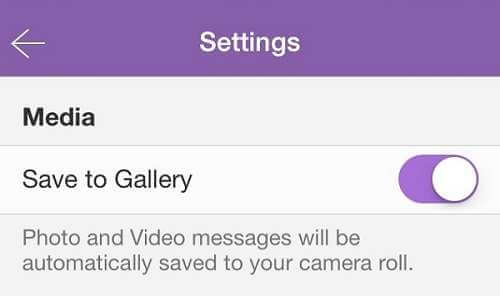
Paleiskite „Viber“ programą „iPhone“ arba „iPad“ įrenginyje, eikite į „Daugiau“ > „Nustatymai“ > „Žiniasklaida“ > „Išsaugoti galerijoje“. Įjunkite šią funkciją ir gautos nuotraukų žinutės bus automatiškai išsaugotos įrenginio „Camera Roll“ aplanke.
Rankiniu būdu išsaugoti fotoaparato ritinyje
Palieskite jums patinkančią nuotrauką arba vaizdo įrašą – jis bus rodomas per visą ekraną. Palieskite mygtuko „Išsaugoti“ mygtuką ir nuotrauka arba vaizdo įrašas bus išsaugotas fotoaparato albume.
Mėgaukitės „Viber“ turėdami omenyje šiuos metodus. Jei turite daugiau klausimų apie „Viber“, nedvejodami palikite žinutę žemiau. Jei jums reikia pagalbos atkuriant „WhatsApp“ duomenis, „iPhone“ duomenų atkūrimas taip pat yra čia dėl tavęs.
Nemokamas atsisiuntimas Nemokamas atsisiuntimas
Kiek naudingas buvo šis įrašas?
Spustelėkite žvaigždutę, kad įvertintumėte!
Vidutinis įvertinimas / 5. Balsų skaičiavimas:




