„Snapchat“ leidžia vartotojams kurti istorijas, kad galėtų dalytis nuotraukomis ir vaizdo įrašais, kurie dingsta po 24 valandų. Pagal numatytuosius nustatymus jūsų „Snapchat“ istorija matoma visiems jūsų draugams. Tačiau taip pat galite kurti privačias istorijas, kad valdytumėte, kas mato jūsų nuotraukas. Privačios istorijos, dar vadinamos pasirinktinėmis istorijomis, yra puikus būdas dalytis turiniu su pasirinkta žmonių grupe.
Privačios „Snapchat“ istorijos suteikia jums daugiau kontrolės bendrinimui. Sukurkite istoriją tik savo vidiniam ratui, kad pasidalintumėte išskirtiniu užkulisiniu turiniu draugams, arba sukurkite istoriją tik sau, kad galėtumėte ją peržiūrėti vėliau.
Paprasčiausias būdas sukurti privačią istoriją „Snapchat“ yra apsilankyti savo profilyje ir pasirinkti „+ Pasirinktinė istorija“ virš parinkties „Pridėti prie mano istorijos“.
Bet tai tik vienas būdas. Skaitykite toliau ir sužinokite visus tris „Snapchat“ istorijų kūrimo su pasirinktiniais peržiūros įrankiais metodus, panašius į „Instagram“ artimų draugų funkciją.
3 būdai, kaip sukurti privačią istoriją „Snapchat“
Yra trys skirtingi būdai, kaip kurti privačias arba pasirinktines istorijas. Galite nufotografuoti ir pasirinkti, kas ją matys, pakeisti „Snapchat“ nustatymus visam turiniui arba pridėti nuotrauką prie savo profilio. Štai kaip naudoti kiekvieną iš jų.
Sukurkite privačią istoriją „Snapchat“ iš savo profilio
- Palieskite savo „Bitmoji“ ir eikite į savo profilį.
- Virš parinkties „Pridėti prie mano istorijos“ pasirinkite „+ Pasirinktinė istorija“.
- Atidžiai pasirinkite draugus / kontaktus, kurie matys jūsų turinį.
- Nufotografuokite arba įkelkite savo nuotrauką, vaizdo įrašą ar tekstą.
- Norėdami paskelbti, palieskite mėlyną piktogramą apatiniame dešiniajame kampe.
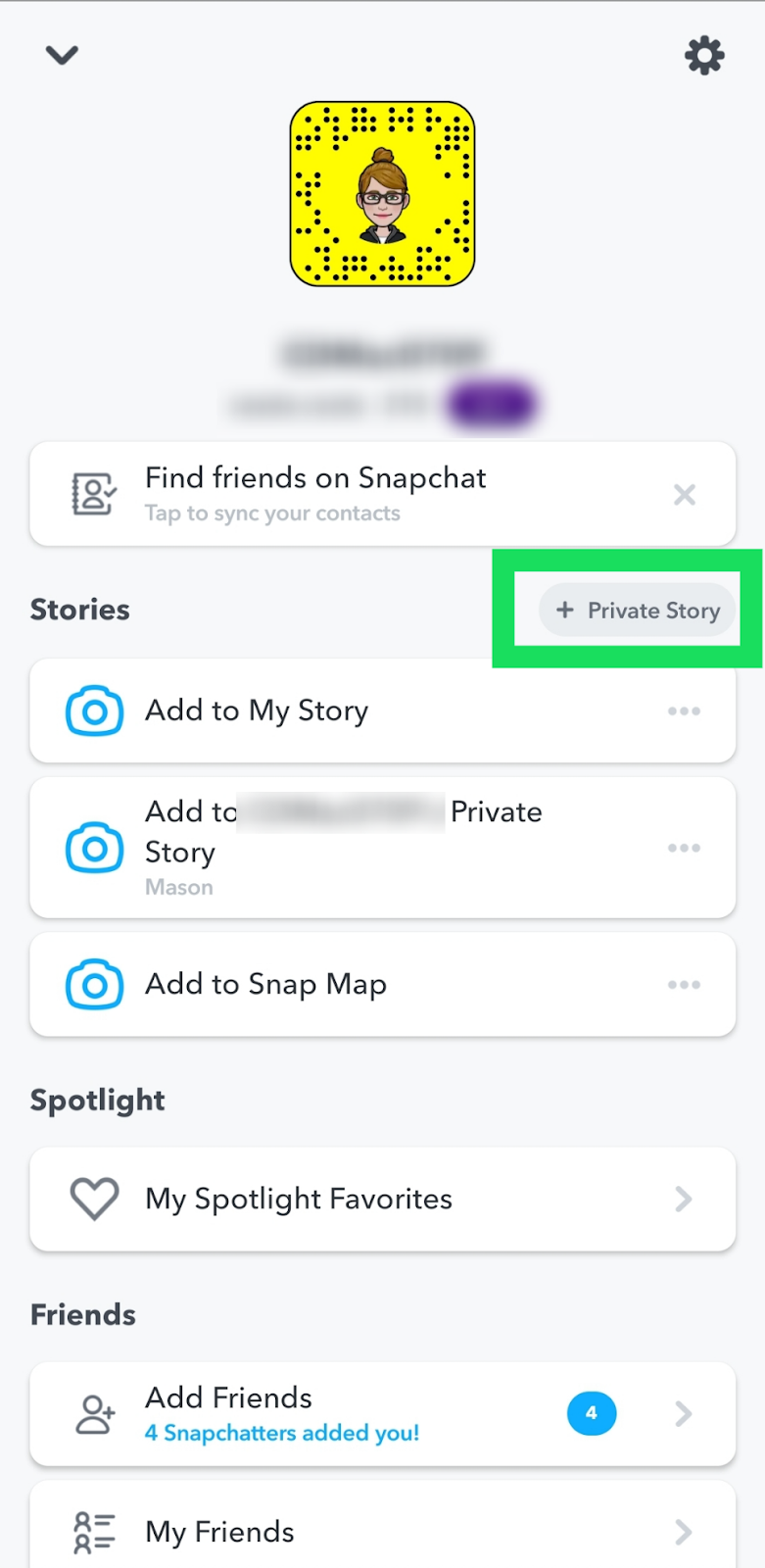
Pastaba: „Android“ įrenginiuose gali tekti savo profilyje pasirinkti „+ Privati istorija“ ir tęsti veiksmus, kaip paaiškinta.
Sukurkite privačią istoriją „Snapchat“ nustatymuose
- Eikite į savo profilį bakstelėdami „Bitmoji“.
- Pasirinkite „Nustatymai“. (Krumpliaračio piktograma ⚙).
- Slinkite žemyn iki skyriaus „Kas gali…“.
- Palieskite „Peržiūrėti mano istoriją“.
- Pažymėkite „Draugai“ arba „Pasirinktinis“.
- Jei pasirinksite „Pasirinktinis“, turėsite rankiniu būdu pasirinkti visus draugus, kurie peržiūrės jūsų turinį.
Patarimas: naudojant šį metodą kuriant privačią istoriją „Snapchat“ tinkle, tai paveikia visą jūsų turinį. Todėl nenaudokite jo, jei norite taikyti nustatymą konkrečioms turinio dalims.
Sukurkite privačią istoriją „Snapchat“ iš fotoaparato ritinio
- Atidarykite fotoaparato ritinį programėlėje.
- Nufotografuokite, įrašykite vaizdo įrašą arba įkelkite savo turinį.
- Palieskite mėlyną bendrinimo mygtuko piktogramą.
- Skiltyje „Siųsti“ palieskite „+ Pasirinktinė istorija“. („Android“ sistemoje ji bus rodoma kaip „+ Privati istorija“).
- Pasirinkite tuos, kuriems norite rodyti savo turinį.
- Palieskite „Sukurti istoriją“, kad ją paskelbtumėte.

Geriausia telefono sekimo programėlė
Šnipinėkite „Facebook“, „WhatsApp“, „Instagram“, „Snapchat“, LINE, „Telegram“, „Tinder“ ir kitas socialinės žiniasklaidos programas to nežinodami; Lengvai sekite GPS vietą, tekstinius pranešimus, kontaktus, skambučių žurnalus ir kitus duomenis! 100 % saugu!
Skirtumas tarp privačios ir tinkintos istorijos „Snapchat“ platformoje
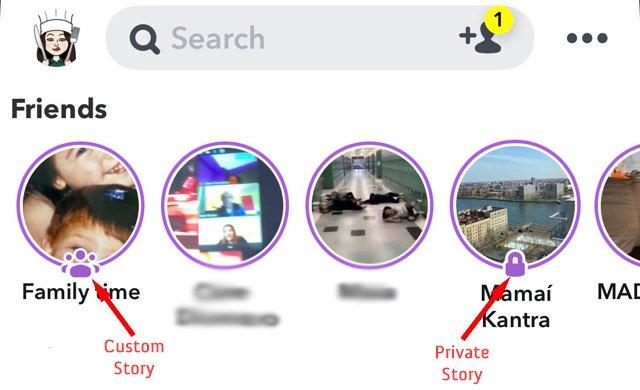
Naudodami privačią istoriją „Snapchat“ platformoje, galite pasirinkti, kas gali peržiūrėti jūsų turinį. Todėl pasirinktinėje istorijoje galite pasirinkti draugus, kurie gali prisidėti prie jūsų turinio. Jei istorija yra privati, po „Snapchat“ naudotojo sklaidos kanalu matysite užrakto piktogramą (🔒). Tuo tarpu pasirinktinėje istorijoje matysite žmonių grupės piktogramą.
Kaip pašalinti ką nors iš savo asmeninės istorijos?
Jei nebenorite, kad kontaktai ar draugai matytų jūsų privatų turinį, galite tiesiog pašalinti juos iš žiūrinčiųjų sąrašo.
- Eikite į savo profilį.
- Raskite „Istoriją“, kurią norite redaguoti.
- Palieskite tris taškus šalia jo.
- Pasirinkite „Žiūrėti žiūrovus“.
- Atžymėkite kontaktą, kad jį pašalintumėte iš savo privačios istorijos.
Kaip pašalinti SAVE iš kažkieno asmeninės istorijos „Snapchat“?
Jei „Snapchat“ naudotojas jus įtraukė į savo privačių istorijų sąrašą, palaikykite palietę istorijos piktogramą ir „Snapchat“ pasirinkite „Išeiti“ arba „Blokuoti“. Kitas būdas – eiti į to asmens profilį, bakstelėti tris taškus viršutiniame dešiniajame kampe ir pasirinkti „Išeiti“. (Tai suteiks jums galimybę blokuoti ir istorijas.)
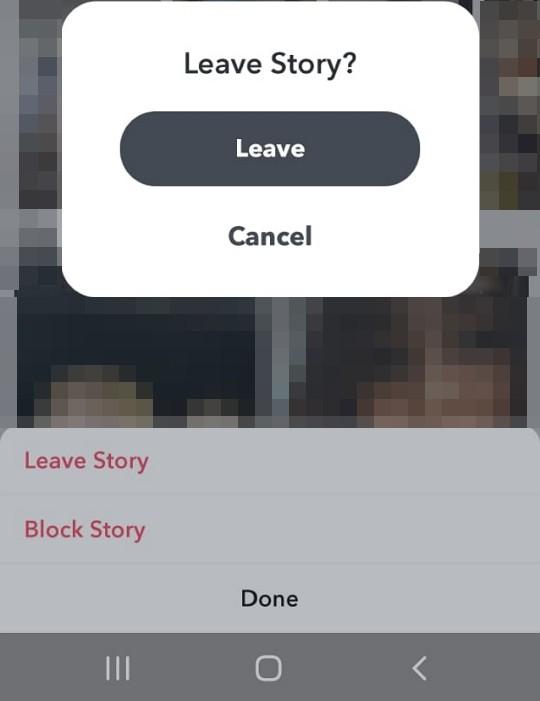
Štai ką reiškia kiekvienas iš minėtų variantų:
- Išeiti. Tai pašalintų jus iš asmens privačių istorijų sąrašo „Snapchat“. Bet jie gali jus vėl pridėti, jei nori.
- Blokuoti. Pasirinkus šią parinktį, būsite pašalinti iš privačių žiūrovų sąrašo. Ir naudotojas nebegalės jūsų vėl įtraukti į tą sąrašą.
Dalykai, kuriuos reikia žinoti
Prieš porą metų prie savo istorijų galėjote pridėti neribotą kiekį privataus / pasirinktinio turinio. Tačiau pastaruoju metu tai, kaip ir kai kurios kitos funkcijos, pasikeitė. Čia rasite viską, ką reikia žinoti apie šią parinktį.
Galite turėti tik 10 jų.
Nuo 2021 m. jūsų privataus / pasirinktinio turinio riba „Snapchat“ yra 10. Taigi, šioje skiltyje negalite turėti daugiau nei dešimt istorijų.
Pasirinktinės istorijos kūrėjas gali ištrinti visus „Snaps“ kadrus.
Jei tinkintos istorijos vedėjas arba savininkas ištrina tą „Snap“ įrašą, visų turinys bus automatiškai pašalintas. Tačiau galite pasirinkti juos išsaugoti arba padaryti ekrano kopijas, kad neprarastumėte nuotraukų / vaizdo įrašų.
Pasirinktinės istorijos dingsta po 24 valandų neaktyvumo.
Turite vieną dieną pridėti „Snap“ prie savo grupės turinio. Jei to nepadarysite, visa tinkinta istorija išnyks.
„Android“ naudotojai negali kurti pasirinktinių istorijų.
Šiuo metu pasirinktinės istorijos parinktis yra skirta tik „iOS“ įrenginiams. Ja negalėsite naudotis „Android“ įrenginiuose. Tačiau galėsite matyti paskelbtą istoriją. Be to, galėsite prie jos prisidėti, jei rengėjas jus įtrauks į sąrašą.
Trumpa santrauka, patarimai ir gudrybės
- Norėdami sukurti privačią istoriją „Snapchat“, eikite į savo profilį, pasirinkite + Pasirinktinė istorija, pasirinkite draugus, kuriuos norite įtraukti į sąrašą, įkelkite savo turinį ir jį paskelbkite.
- Yra ir kitų būdų tai padaryti. Galite pakeisti savo istorijos nustatymus į privačius arba pasirinkti žiūrovus prieš paskelbdami kiekvieną nuotrauką ar vaizdo įrašą.
- „Privati istorija“ skiriasi nuo „Pasirinktinės“ tuo, kad leidžia pasirinkti tik žiūrovus. Pastaroji leidžia susikurti bendraautorių sąrašą.
- Vienu metu negalite turėti daugiau nei dešimties privačių istorijų.
- Žiūrovų sąrašą visada galite redaguoti apsilankę savo profilyje, bakstelėdami tris taškus istorijos pavadinime ir panaikindami vardų žymėjimą meniu „Žiūrėti žiūrovus“.
- Norėdami pašalinti save iš kito asmens privataus sąrašo, palieskite ir palaikykite to asmens istorijos piktogramą ir pasirinkite „Palikti istoriją“.
- Jei nenorite, kad vartotojas jus įtrauktų į sąrašą, pasirinkite „Blokuoti istoriją“. Tačiau atminkite, kad jie gali jus įtraukti į naują sąrašą, jei nuspręs jį sukurti. Geriausias būdas tai sustabdyti – užblokuoti turinį.
- Turite daugiau klausimų apie privačių istorijų kūrimą „Snapchat“? Palikite komentarą, kad mūsų ekspertai galėtų pateikti jums trumpų patarimų ir gudrybių.
Apibendrinant, tinkintas istorijas „Snapchat“ programoje lengva nustatyti. Braukite į „Stories“, palieskite nustatymų krumpliaratį, pavadinkite savo istoriją ir pasirinkite žiūrovus. Skelbdami nuotraukas, pasirinkite savo privačią istoriją, kad galėtumėte jas bendrinti su numatyta auditorija.
Kiek naudingas buvo šis įrašas?
Spustelėkite žvaigždutę, kad įvertintumėte!
Vidutinis įvertinimas / 5. Balsų skaičiavimas: