„Instagram“ yra populiariausia pasaulyje nuotraukų bendrinimo socialinio tinklo programėlė, kuria kasdien naudojasi milijonai žmonių, norėdami dalytis akimirkomis, išreikšti kūrybiškumą ir palaikyti ryšį su draugais, šeima ir bendruomenėmis visame pasaulyje. Tai, kas prasidėjo kaip paprasta platforma filtruotoms nuotraukoms skelbti, išsivystė į galingą asmeninės išraiškos, influencerių rinkodaros ir skaitmeninio pasakojimo centrą. „Instagram“ iš esmės pakeitė žmonių sąveikos su vizualiniu turiniu būdą, siūlydamas tokias funkcijas kaip istorijos, vaizdo įrašų rinkodara, tiesioginės žinutės ir „Instagram Live“, kurios leidžia vartotojams įsitraukti visą parą.
Tačiau, kaip ir bet kuri kita programėlė, „Instagram“ nėra apsaugota nuo techninių problemų. Viena iš labiausiai erzinančių problemų, su kuria retkarčiais susiduria vartotojai, yra pranešimas „Įvyko nežinoma tinklo klaida“. Ši klaida dažnai pasirodo be įspėjimo, dažniausiai bandant prisijungti arba atnaujinti savo srautą, ir gali visiškai užblokuoti prieigą prie jūsų paskyros. Ji miglota, nenaudinga ir verčia vartotojus spėlioti, kas nutiko ne taip – ar tai buvo jūsų interneto ryšys, „Instagram“ serveriai, ar kažkas kita? Jei neseniai susidūrėte su šia klaida, nesijaudinkite – jūs ne vieni ir tikrai esate tinkamoje vietoje. Šiame vadove aptarsime galimas šios problemos priežastis ir pateiksime praktinius, nuoseklius sprendimus, kaip vėl atkurti sklandų „Instagram“ veikimą.
Čia apžvelgsiu keletą būdų, kaip išspręsti „Instagram“ klaidą. „Įvyko nežinoma tinklo klaida“.
Nedarykite išvados, kad negalite ištaisyti šios klaidos išbandydami tik vieną metodą. Rekomenduoju išbandyti visus metodus, nebent problema neišsprendžiama. Be to, skirtingiems žmonėms pasiteisino skirtingi metodai.
8 būdai, kaip ištaisyti „Instagram“ klaidą „Įvyko nežinoma tinklo klaida“.
1 būdas: paleiskite įrenginį iš naujo
Kartais problemą galima išspręsti tiesiog paleidus įrenginį iš naujo. Tad kodėl gi nepabandžius to vieną kartą? Norėdami paleisti įrenginį iš naujo:
- Atrakinkite įrenginių ekranus.
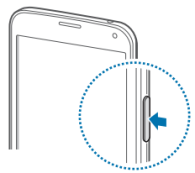
- Paspauskite ir palaikykite „ Galia “ mygtuką, kol pasirodys meniu.
- Pasirinkite „Išjungti maitinimą“ .
- Palaukite, kol įrenginys išsijungs.
- Palaukite 10 sekundžių , tada paspauskite ir palaikykite nuspaudę maitinimo mygtuką, kad įrenginys vėl įjungtų maitinimą ĮJUNGTA .
- Po to pabandykite dar kartą prisijungti prie programėlės. Tai gali išspręsti jūsų klaidos problemą.
2 būdas: patikrinkite interneto ryšį
Daug kartų buvo nustatyta, kad klaida kyla dėl „Wi-Fi“ problemos. Įsitikinkite, kad jūsų interneto ryšys veikia tinkamai ir yra pakankamai greitas, nes daugelis vartotojų pastebėjo, kad klaidą sukelia... lėtas internetas ryšį. Taip pat galite pabandyti perjungti interneto ryšį iš „Wi-Fi“ į mobiliuosius duomenis ir atvirkščiai, pabandykite iš naujo paleisti ryšį (taip pat galite jį išjungti ir vėl įjungti), tai daugeliui vartotojų padėjo. Jei klaida vis tiek pasikartoja, pabandykite naudoti kitą interneto ryšį, kad atidarytumėte programėlę.
Pastaba Jei esate prisijungę prie „Wi-Fi“, geriau paleisti maršrutizatorių iš naujo. Tiesiog išjunkite maršrutizatorių. 5 minutės ir ĮJUNKITE dar kartą. Tai turėtų ištaisyti klaidą. (Jei problema susijusi su „Wi-Fi“ / maršrutizatoriumi)
3 būdas: išvalykite programos talpyklą ir duomenis
Programėlės talpykla ir duomenys gali būti sugadinti, todėl matome klaidas. Talpyklos ir duomenų išvalymas gali išspręsti klaidą. Taigi, pabandykime išvalyti programėlės talpyklą ir duomenis. Tiesiog atlikite veiksmus, kad išvalytumėte talpyklą ir duomenis.

Geriausia telefono sekimo programėlė
Šnipinėkite „Facebook“, „WhatsApp“, „Instagram“, „Snapchat“, LINE, „Telegram“, „Tinder“ ir kitas socialinės žiniasklaidos programas to nežinodami; Lengvai sekite GPS vietą, tekstinius pranešimus, kontaktus, skambučių žurnalus ir kitus duomenis! 100 % saugu!
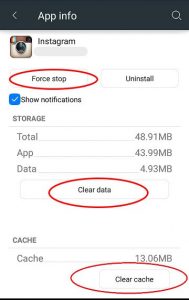
- Eiti į Nustatymai > Eiti į Programos nustatymai (Kai kuriuose įrenginiuose programų nustatymai vadinami programėlėmis).
- Eiti į Visi programėlės > Raskite Instagramas > Išvalyti Talpykla ir Duomenys
- Kai viską išvalysite, toliau jums reikės priverstinis stabdymas paraiška.
Išvalius talpyklą ir duomenis, problema turėtų būti išspręsta. Jei klaida vis tiek pasikartoja, pereikite prie kito veiksmo.
4 būdas: patikrinkite datą ir laiką
Daugeliu atvejų nustatyta, kad gedimą sukėlė neteisinga data ir laikas Taigi, įsitikinkite, kad žinote dabartinę datą ir laiką. Taip pat pateikiamas papildomas patarimas. Jei jūsų data ir laikas yra teisingi, galite juo vadovautis.
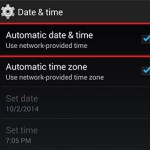
- Eiti į Nustatymai > Data ir laikas
- Įjungti Automatinis Data ir laikas.
Dabar patikrinkite programėlę. Jei gaunate tą pačią klaidą, išbandykite ir toliau nurodytus veiksmus.
- Nustatykite įrenginį į vadovas ir nustatykite metus į 4 metus ateityje, tada atidarykite programėlę.
- Kai programa atsidaro be klaidos
- Grįžkite į laiko nustatymus ir iš naujo nustatykite Automatinis
5 būdas: išjunkite VPN arba tarpinio serverio paslaugas
VPN arba tarpinio serverio naudojimas gali trukdyti „Instagram“ prisijungti prie savo serverių. Tam tikri regionai, IP adresai arba užšifruoti maršrutai gali sukelti ryšio klaidas, dėl kurių gali būti rodoma „Nežinoma tinklo klaida“. Pabandykite išjungti VPN arba tarpinį serverį ir prisijungti iš naujo neperadresuodami srauto. Daugeliu atvejų išjungus šiuos įrankius, prieiga iš karto atkuriama.
6 būdas: patikrinkite „Instagram“ serverio būseną
Kartais problema ne jūsų pusėje – „Instagram“ serveriuose gali būti sutrikimų arba atliekama techninė priežiūra. Kai taip nutinka, vartotojai visame pasaulyje praneša apie prisijungimo problemas ir tinklo klaidas. Galite patikrinti tokias platformas kaip „Downdetector“ arba oficialius „Instagram“ atnaujinimus, kad patvirtintumėte sutrikimus. Jei serveriai neveikia, geriausias sprendimas yra tiesiog palaukti, kol „Instagram“ išspręs problemą.
7 būdas: atnaujinkite programą
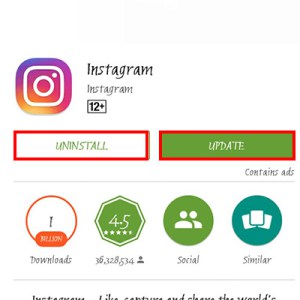
Daug kartų klaida ir daugelis kitų su programa susijusių problemų ištaisomos naujoje/ atnaujinta versija programėlės. Taigi, jei atnaujinimas yra pasiekiamas, turėtumėte jį įsigyti. Daugelis naudotojų išsprendė savo problemas tiesiog atnaujindami savo programas.
Jei nėra pasiekiamo atnaujinimo, galite pašalinkite ir tada iš naujo įdiekite programėlė. Ji turėtų ištaisyti jūsų klaidą.
Taigi, tai yra keletas metodų, kaip Ištaisykite „Instagram“ klaidą „Įvyko nežinoma tinklo klaida“ Tikimės, kad išsprendėte klaidą. Praneškite mums, kuris metodas jums pasiteisino.
8 būdas: iš naujo nustatykite tinklo nustatymus
Jei jūsų įrenginio tinklo konfigūracija sugadinama, tai gali neleisti programoms tinkamai prisijungti. Atkūrus tinklo nustatymus, visi „Wi-Fi“, mobiliųjų duomenų ir „Bluetooth“ nustatymai atkuriami į numatytuosius. Šis veiksmas dažnai išsprendžia užsispyrusias ryšio problemas, kai kiti metodai nepavyksta. Atkūrę nustatymus, vėl prisijunkite prie „Wi-Fi“ arba duomenų tinklo ir bandykite dar kartą atidaryti „Instagram“.
Išvada
Norint atkurti sklandžią ir nepertraukiamą socialinių tinklų patirtį, būtina ištaisyti problemą „An Unknown Network Error Has Occurred“ „Instagram“ tinkle. Ši klaida dažnai kyla dėl laikinų trikdžių, nestabilaus ryšio, netinkamai sukonfigūruotų nustatymų arba išorinių veiksnių, tokių kaip serverio sutrikimai. Taikydami sistemingą požiūrį, pvz., paleisdami įrenginį iš naujo, išjungdami VPN paslaugas, tikrindami „Instagram“ serverio būseną ir iš naujo nustatydami tinklo nustatymus, galite greitai nustatyti priežastį ir atkurti įprastą programos veikimą. Šie sprendimai ne tik išsprendžia neatidėliotiną problemą, bet ir padeda pagerinti bendrą įrenginio tinklo našumą, sumažindami panašių klaidų tikimybę ateityje.
Iniciatyvus programų atnaujinimas, stabilaus ryšio palaikymas ir trečiųjų šalių tinklo įrankių vengimas gali dar labiau užtikrinti efektyvų „Instagram“ veikimą. Nors klaida gali erzinti, ją paprastai lengva ištaisyti tinkamai atlikus veiksmus. Ištaisius problemą, galėsite vėl naršyti savo sklaidos kanale, skelbti turinį, bendrauti su draugais ir mėgautis visomis funkcijomis, kurios „Instagram“ daro viena populiariausių platformų visame pasaulyje.
Kiek naudingas buvo šis įrašas?
Spustelėkite žvaigždutę, kad įvertintumėte!
Vidutinis įvertinimas / 5. Balsų skaičiavimas: