
Bandote susisiekti su draugu „Facebook“ tinkle, bet į jūsų žinutes neatsakoma? Įtariate, kad draugas jus užblokavo „Facebook Messenger“? Šiame vadove sužinosite, kaip patikrinti, ar jis jus užblokavo. Atminkite, kad negausite patvirtinimo, kad jus užblokavo, yra tik keli požymiai, pagal kuriuos galite nustatyti, ar jis jus užblokavo.
1 patarimas: naudokite mobiliąją programėlę
Turbūt lengviausias būdas patikrinti, ar kas nors jus užblokavo „Messenger“, yra naudoti mobiliąją programėlę. Pabandykite išsiųsti jiems žinutę, kad pamatytumėte, ar jie gauna žinutę, arba ją atidaro. Jei jie negauna žinutės, patikrinkite, ar asmuo naudojasi „Facebook“. Jei taip, jie gali būti, kad jus užblokavo tik „Messenger“, o ne „Facebook“. Atlikite šiuos paprastus veiksmus:
1 veiksmas: atidarykite „Messenger“ programėlę savo įrenginyje ir paieškos juostoje įveskite draugo vardą.
2 veiksmas: palieskite draugo vardą, kai jis pasirodys, ir įveskite žinutę, kurią jam norite išsiųsti. Tada palieskite „Siųsti“.
- Jei žinutė išsiųsta normaliai, vadinasi, jūsų draugas jūsų neužblokavo „Messenger“.
- Jei matote „Pranešimas neišsiųstas“ ir „Šis asmuo šiuo metu negauna pranešimų“, galbūt asmuo jus užblokavo „Messenger“, o ne „Facebook“, galbūt jis jus užblokavo „Facebook“ arba deaktyvavo savo paskyrą.
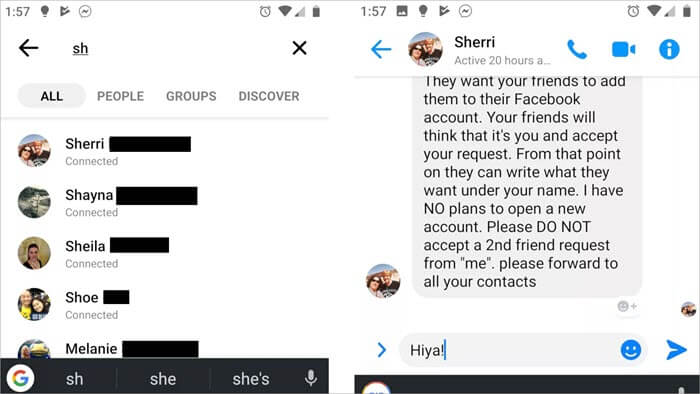
3 veiksmas: Norėdami tiksliai nustatyti, kas vyksta, pabandykite surasti savo draugą „Facebook“ programėlėje. Jei jis rodomas paieškos rezultatuose, jis jus užblokavo „Messenger“. Tačiau jei jūsų draugo profilis nerodomas, jis galėjo išjungti savo paskyrą.
2 patarimas: naudokite darbalaukio versiją
Aukščiau pateiktą metodą galima taikyti ir naudojant „Facebook Messenger“ darbalaukio versiją. Tačiau veiksmai šiek tiek skiriasi. Štai kaip tai padaryti:
- 1 veiksmas: eikite į messenger.com bet kurioje naršyklėje kompiuteryje ir prisijunkite prie „Facebook“, jei dar nesate prisijungę.
- 2 veiksmas: spustelėkite piktogramą „Naujas pranešimas“ viršutiniame dešiniajame kampe ir paieškos juostoje įveskite savo draugo vardą. Pasirinkite jį, kai jis pasirodys paieškos rezultatuose.
- 3 veiksmas: Dabar pokalbio lauke įveskite pranešimą ir spustelėkite „Siųsti“.
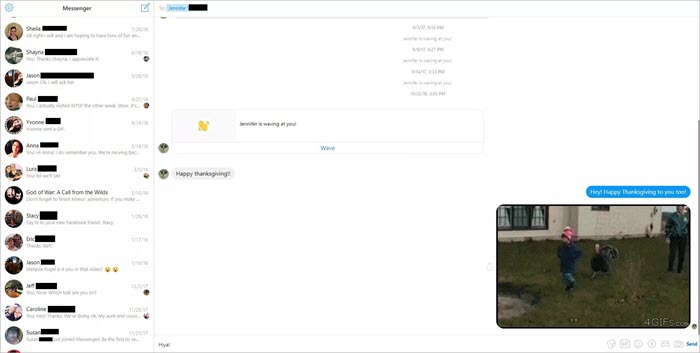
Jei gaunate pranešimą „Šis asmuo šiuo metu nepasiekiamas“, galbūt jis jus užblokavo „Messenger“ arba „Facebook“. Taip pat galėjo būti, kad jis deaktyvavo savo paskyrą.
3 patarimas: patikrinkite savo žinutes
Dar vienas puikus būdas sužinoti, ar kas nors jus užblokavo „Facebook Messenger“, yra patikrinti ankstesnę sąveiką su draugu. Anksčiau išsiųstos žinutės turėtų būti rodomos jūsų gautuosiuose.
Jei išskleisite pranešimų lentą, turėtumėte pamatyti savo draugo nuotrauką. Jei ji rodoma su baltu kontūru, tai gali reikšti, kad draugas jūsų neužblokavo. Tačiau jei kontūras juodas ir negalite spustelėti asmens profilio, tai gali reikšti, kad draugas jus užblokavo programoje „Messenger“.
4 patarimas: patikrinkite sąskaitą
Taip pat galite sužinoti, ar kas nors jus užblokavo „Messenger“, paprašę bendro draugo peržiūrėti jo profilį. Jei jūsų draugas negali matyti savo paskyros, ji gali būti deaktyvuota. Jei jūsų draugas mato paskyrą, labai tikėtina, kad jis jus užblokavo.
5 patarimas: pažymėkite juos
Taip pat galite pabandyti pažymėti asmenį, kuris, jūsų manymu, jus užblokavo. Kai tai padarysite, automatiškai atsidarys pokalbių langas ir galėsite jam išsiųsti žinutę. Jei jis jus užblokavo arba išaktyvavo savo paskyras, negalėsite jam išsiųsti žinutės arba jūsų išsiųsta žinutė nebus gauta.
Papildomas patarimas: kaip atkurti ištrintas „Facebook“ žinutes
Jei netyčia ištrynėte „Facebook“ žinutes, galite jas naudoti. „iPhone“ duomenų atkūrimas juos atkurti. Šis įrankis yra idealus sprendimas duomenims atkurti iš „iPhone“, „iPad“ ir „iPod touch“. Juo labai paprasta naudotis ir jis gali atkurti daugumos tipų duomenis, įskaitant „Facebook“ žinutes, „WhatsApp“, „Viber“, „Kik“ ir daug daugiau. Kai kurios funkcijos, dėl kurių jis yra geriausias sprendimas, yra šios:
- Jis gali atkurti duomenis tiesiai iš „iOS“ įrenginio arba iš „iTunes“ / „iCloud“ atsarginės kopijos.
- Jis gali atkurti visų tipų duomenis, įskaitant „Facebook“, „WhatsApp“, nuotraukas, vaizdo įrašus, kontaktus, žinutes, užrašus, balso atmintines, „Safari“ istoriją ir kt.
- Jis naudoja pažangiausias technologijas, kad duomenų paieška būtų paprasta ir labai efektyvi.
- Tai palaiko visų versijų „iOS“ įrenginius ir visas „iOS“ versijas, net naujausias „iOS 15“ / „iPadOS“ ir „iPhone 13/13 Pro“ / „13 Pro Max“.
Nemokamas atsisiuntimas Nemokamas atsisiuntimas
Štai kaip atkurti ištrintus „Facebook“ pranešimus „iPhone“ / „iPad“:
1 veiksmas Atsisiųsti ir įdiegti „iPhone“ duomenų atkūrimas kompiuteryje ir paleiskite programą. Pagrindiniame lange spustelėkite „Atkurti“ ir pasirinkite „Atkurti iš „iOS“ įrenginio“.

2 veiksmas Prijunkite įrenginį prie kompiuterio ir, kai programa jį aptiks, pasirinkite norimų atkurti duomenų tipus ir spustelėkite „Pradėti nuskaitymą“.


3 veiksmas Kai nuskaitymas bus baigtas, turėtumėte matyti visas „Facebook“ žinutes tame įrenginyje (tiek ištrintas, tiek prieinamas). Pasirinkite pokalbius, kuriuos norite atkurti, ir spustelėkite „Atkurti“.

Nemokamas atsisiuntimas Nemokamas atsisiuntimas
Išvada
Galite atlikti aukščiau nurodytus veiksmus, kad sužinotumėte, ar kas nors jus užblokavo „Facebook Messenger“. Nors galite ir negalėti užtikrintai pasakyti, kad kažkas jus užblokavo, aukščiau pateikti veiksmai padės jums susidaryti aiškų vaizdą. Pasidalinkite savo mintimis šia ar kita tema komentarų skiltyje apačioje, ir mes padarysime viską, kad rastume sprendimą bet kokiai problemai, su kuria galite susidurti.
Kiek naudingas buvo šis įrašas?
Spustelėkite žvaigždutę, kad įvertintumėte!
Vidutinis įvertinimas / 5. Balsų skaičiavimas:




