

Kas nutiktų, jei „iPhone“ ekrano viršuje būtų rodomas pranešimas „ieškoma“ arba „Nėra ryšio“? Na, negalite skambinti, siųsti žinučių ar naudoti mobiliojo ryšio duomenų. Išmanusis telefonas jau nebe toks, koks yra, tad ką daryti? Ar galite pakęsti tokią problemą, kuri greitai išsikrauna „iPhone“ bateriją? Tikrai ne! Problema, kai „iPhone“ užstringa ieškant, turėtų būti išspręsta kuo greičiau. Žemiau rasite visus galimus sprendimus šiame straipsnyje.
Nemokamas atsisiuntimas Nemokamas atsisiuntimas
1 dalis: 8 sprendimai, kaip išspręsti „iPhone“ paieškos problemą
1 būdas: patikrinkite savo aprėpties zoną. Eikite į „Nustatymai“ > tada pasirinkite „Mobilusis ryšys“ > „Mobiliojo ryšio duomenų parinktys“ > tada įjunkite tarptinklinį duomenų ryšį.
2 būdas: pabandykite jį įjungti ir vėl išjungti. Išjunkite įrenginį maždaug 20 sekundžių, tada vėl jį įjunkite, kol pasirodys „Apple“ logotipas.
3 būdas: atnaujinkite operatoriaus nustatymus. Norėdami patikrinti, ar yra atnaujinimų, eikite į meniu „Nustatymai“ > ten spustelėkite „Bendra“ > tada „Apie“. Jei yra atnaujinimų, rasite parinktį atnaujinti operatoriaus nustatymus.
4 būdas: išimkite SIM kortelę ir vėl įdėkite.
Pastaba: jei SIM kortelė pažeista arba neįdedama į SIM kortelės dėklą, turite susisiekti su savo operatoriumi.
5 būdas: iš naujo nustatykite tinklo nustatymus. Eikite į „Nustatymai“ > „Bendrieji“ > „Atstatyti“ > „Atkurti tinklo nustatymus“
Pastaba: tai taip pat pašalins visus jūsų telefone išsaugotus slaptažodžius, pvz., „Wi-Fi“ slaptažodį. Prieš tęsdami, būtinai užsirašykite juos kur nors arba sukurkite visos svarbios tinklo informacijos, saugomos jūsų telefone, atsarginę kopiją.
6 būdas: atnaujinkite „iPhone“. Eikite į nustatymus > bendrąją parinktį > tada pasirinkite programinės įrangos atnaujinimą į naujausią versiją.
7 būdas: susisiekite su operatoriumi ir paprašykite pagalbos.
8 būdas: priverstinai perjunkite įrenginį į DFU režimą, tačiau tai ištrins visus jūsų „iPhone“ duomenis, todėl iš anksto sukurkite atsarginę kopiją. Prijunkite „iPhone“ prie kompiuterio > Atidarykite „iTunes“ > Paspauskite ir palaikykite nuspaudę miego ir įrenginio mygtuką „Home“ (iPhone 6s ir senesniuose modeliuose) arba garsumo mažinimo mygtuką > Atleiskite miego mygtuką, bet laikykite nuspaudę mygtuką „Home“ (iPhone 6s ir senesniuose modeliuose) arba garsumo mažinimo mygtuką („iPhone 7“ ir naujesniuose modeliuose), kol „iTunes“ aptiks „iPhone“ atkūrimo režimu > Atleiskite įrenginio mygtuką „Home“. Po to jūsų „iPhone“ ekranas taps visiškai juodas, jis įsijungs DFU režimu > atkurkite atsarginę kopiją „iPhone“ naudodami „iTunes“.
2 dalis: Ištaisykite „iPhone“ rodomą paieškos problemą
Jei nenorite prarasti savo duomenų, jums reikia „iOS System Recovery“ pagalbos. Atlikite toliau pateiktą nuoseklų procesą.
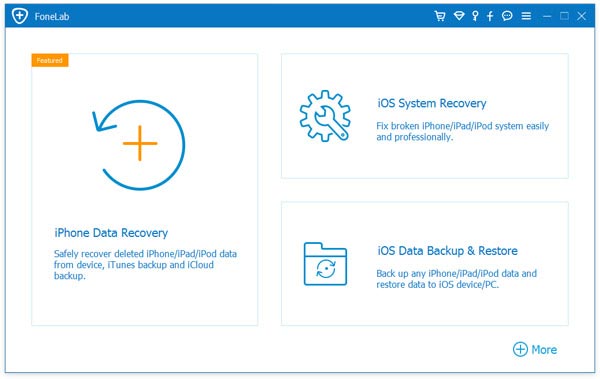
1 veiksmas: paleiskite programinę įrangą kompiuteryje, pasirinkite „iOS System Recovery“. Po to prijunkite įrenginį prie kompiuterio ir, kai programa aptiks jūsų „iPhone“, palieskite „Start“.
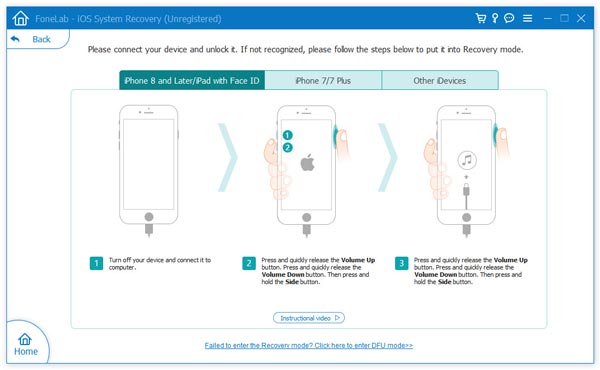
2 veiksmas: paleiskite „iPhone“ DFU režimu.
„iPhone 7“, „8“, „X“ DFU režimo įjungimo veiksmai: išjunkite įrenginį > palaikykite nuspaudę garsumo ir maitinimo mygtukus apie 10 sekundžių > atleiskite išjungimo maitinimo mygtuką ir toliau laikykite nuspaudę garsumo mygtuką, kol pasirodys DFU režimas.
Veiksmai kitiems įrenginiams:
Išjunkite telefoną> Palaikykite nuspaudę maitinimo ir namų mygtukus maždaug 10 sekundžių> atleiskite įrenginio maitinimo mygtuką, bet tęskite spaudinėti „Pagrindinis“ mygtuką, kol pasirodys DFU režimas.
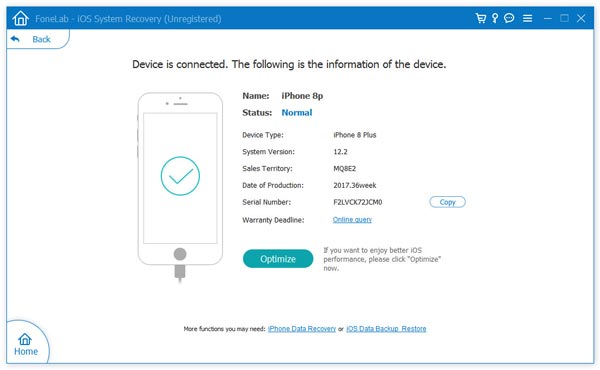
3 veiksmas: Dabar reikia pasirinkti teisingus įrenginio duomenis, pvz., modelį, programinės įrangos informaciją. Po to bakstelėkite „Atsisiųsti“.
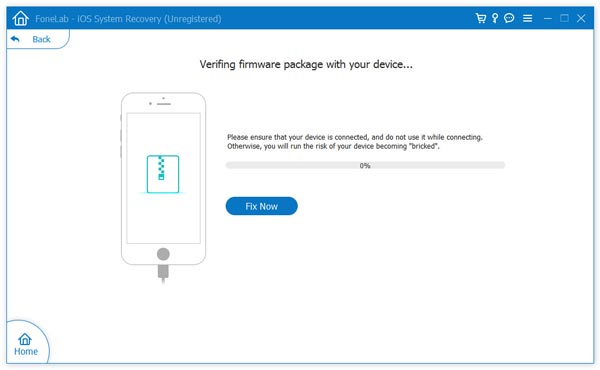
4 veiksmas: Kai atsisiuntimas bus baigtas, pasirinkite „Taisyti dabar“, kad pradėtumėte taisymo procesą. Po kelių minučių jūsų įrenginys vėl veiks įprastai ir problema išnyks.
Nemokamas atsisiuntimas Nemokamas atsisiuntimas
Kiek naudingas buvo šis įrašas?
Spustelėkite žvaigždutę, kad įvertintumėte!
Vidutinis įvertinimas / 5. Balsų skaičiavimas:


