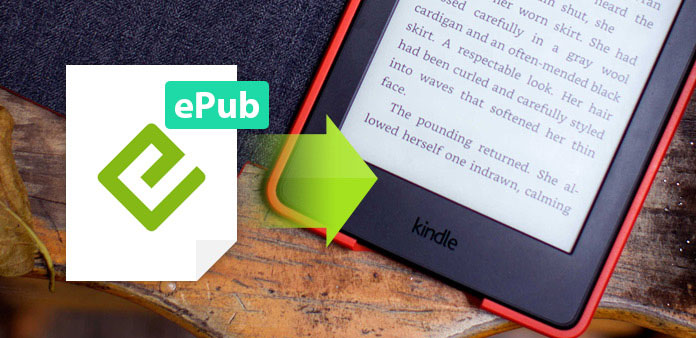
Kadangi tai labiausiai paplitęs formatas, „epub“ yra plačiai palaikomas visose platformose. Svarbiausia, kad „epub“ formatą naudoja daugelis el. knygų pardavėjų, tokių kaip „iBooks“, „Kobo“, „Barnes & Noble“, „Google Play“ knygos ir net daugelis el. knygų bibliotekų. Tačiau „epub“ failai neveikia „Amazon Kindle“ įrenginiuose.
„Amazon Kindle“ yra vienas populiariausių el. skaitytuvų prekių ženklų pasaulyje. Ar jūsų „Kindle“ vis dar gali skaityti tik „Amazon“ knygas? Jei galvojate apie būdus, kaip padidinti „Kindle“ efektyvumą, turėtumėte pagalvoti apie tai, kad „Kindle“ galėtų palaikyti epub formatus, arba apie tai, kad epub formatas būtų palaikomas „Kindle“. Palyginus šiuos du būdus, el. knygų konvertavimas į „Kindle“ palaikomą formatą yra daug lengvesnis.
Kokius formatus palaiko „Kindle“?
- KFX: Tai naujausias „Kindle“ formatas. Jis palaiko geriausią tipografiją, todėl tekstas bus aiškus, be jokių keistų tarpų problemų.
- azw3: Tai plačiausiai naudojamas formatas, kurį žmonės konvertuoja iš epub. Jis palaiko „X-ray“, todėl net ir su jūsų iš anksto įkeltomis knygomis galite naudotis šia paslauga.
- Mobilusis: Tai labai senas „Kindle“ knygų formatas. Šis formatas taip pat puikiai tinka sinchronizavimui naudojant funkciją „Išsiųsta į „Kindle“ el. paštu“.
Todėl, atsižvelgdami į savo asmeninius poreikius, tiesiog nuspręskite, kuris formatas yra jūsų tikslinis, o mūsų pasiūlymas yra azw3 arba mobi.
Šiame vadove bus pateikta programinė įranga, padedanti konvertuoti „epub“ į „Kindle“ formatą. Taip pat galite sužinoti, kaip perkelti „epub“ į „Kindle“ įrenginius.
Kaip konvertuoti epub į „Kindle“ palaikomą formatą?
Rinkoje yra daug „epub“ į „Kindle“ konvertavimo programų, todėl jums netrūks pasirinkimo. Tačiau norėsite pasirinkti tinkamą „epub“ į „Kindle“ konverterį, kuris labiausiai atitiktų jūsų poreikius ir norus.
Štai keli dalykai, į kuriuos reikėtų atkreipti dėmesį prieš priimant sprendimą.
4 galingi „Epub“ į „Kindle“ keitikliai, skirti konvertuoti „Epub“ į „Kindle“ palaikomą formatą
„Caliber“: konvertuokite DRM neapsaugotas „Epub“ knygas
Kalibras visada yra pirmas dalykas, kurį turėtume paminėti, kai kalbama apie el. knygų konvertavimą ar tvarkymą. Tai atvirojo kodo programinė įranga, skirta „Windows“, „Mac“ ir „Linux“. Tai nemokama programinė įranga. Štai kaip ja naudotis.
1 veiksmas. Atsisiųskite ir įdiekite „Caliber“.
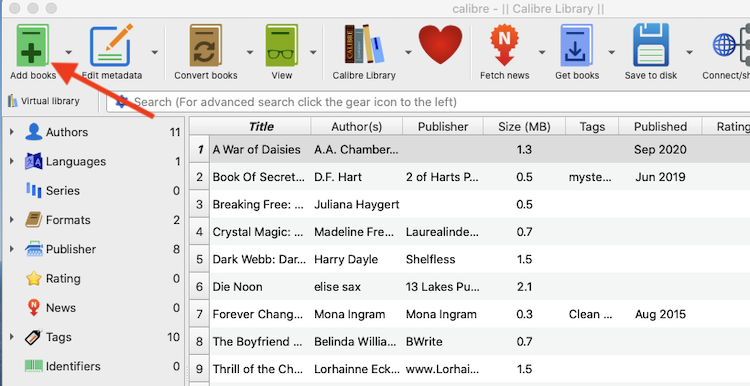
2 veiksmas. Nustatę „Calibre“, spustelėkite „Pridėti knygas“ ir pasirinkite visus atsisiųstus nemokamus epub el. knygų failus. Vienu metu galite įkelti vieną ar daugiau epub knygų. Jos bus rodomos „Calibre“ bibliotekoje.
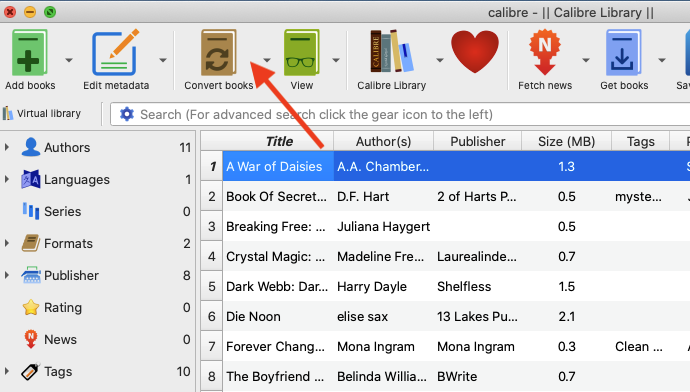
3 veiksmas. Dabar sąsajoje pasirinkite įkeltas „Epub“ knygas ir viršutinėje meniu juostoje spustelėkite mygtuką „Konvertuoti knygas“.
4 veiksmas. Viršutiniame dešiniajame kampe nustatykite išvesties formatą į „Mobi“ arba „azw3“. Spustelėkite „Gerai“ ir palaukite, kol pagrindinio ekrano apatiniame dešiniajame kampe užduočių skaičius sumažės iki 0.
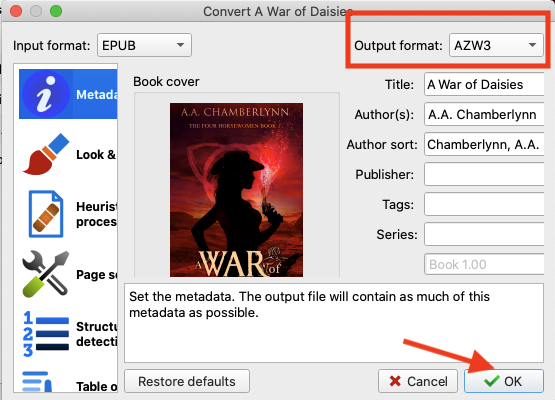
Šios ekrano kopijos yra iš „Caliber“ „MacOS“ versijos, tačiau „Caliber“ procedūra „Windows“ sistemoje yra ta pati.
- „Caliber“ palaiko tik DRM neapsaugotas ePub knygas. Taigi, jei jūsų ePub knygos yra apsaugotos DRM, tiesiog įdiekite DRM šalinimo papildinį arba pakeiskite šiuos ePUB keitiklius.
„Kobo Converter“: konvertuokite „Kobo Epub“ knygas į „Kindle“
„Kobo“ teikia el. knygas EPUB formatu su „Kobo DRM“. Jei perkate el. knygas iš „Kobo“ parduotuvių, turėtumėte žinoti, kad daugumą jūsų „Kobo“ knygų galima atidaryti naudojant „Kobo“ įgaliotus skaitytuvus arba skaitymo programas. Norėdami konvertuoti „Kobo epub“ knygas į „Kindle“, turėsite pašalinti „Kobo DRM“ ir konvertuoti „Kobo epub“ į „azw3“ formatą. Tai nukreips jus tiesiai į geriausią „Kobo“ konverterį – Kobo keitiklis .
1 veiksmas. Įsitikinkite, kad „Kobo“ knygas atsisiuntėte per „Kobo“, skirtą asmeniniam kompiuteriui / „Mac“.
2 veiksmas. Atsisiųskite ir įdiekite „Kobo Converter“.
Nemokamas atsisiuntimas Nemokamas atsisiuntimas
3 veiksmas. Konvertuokite „Kobo epub“ į „Kindle“ formatą. Tiesiog paleiskite „Kobo Converter“ ir jis sinchronizuos atsisiųstas „Kobo“ knygas „Kobo“ bibliotekoje. Nuvilkite „Kobo epub“ knygas į dešinįjį stulpelį ir spustelėkite mygtuką „Konvertuoti į azw3“.
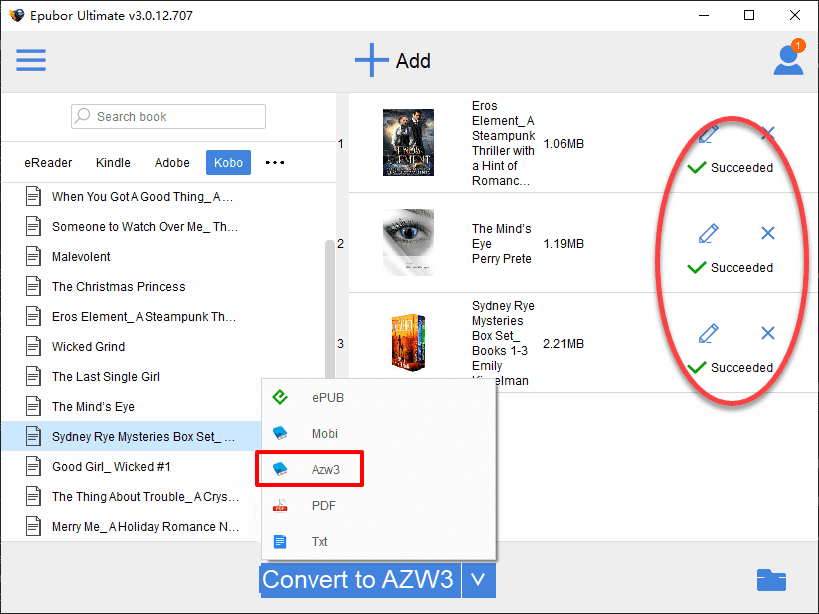
Palaukite kelias sekundes, gausite „Kobo azw3“ formato failus.
ACSM keitiklis: konvertuokite „Google Play“ / „Adobe DRM Epub“ knygas į „Kindle“
Darome prielaidą, kad jau turite ACSM failą iš knygos, kurią anksčiau įsigijote iš „Google Play Books“ ar kitų el. knygų pardavėjų su pritaikyta „Adobe DRM“ apsauga. ACSM failas pats savaime nėra el. knyga. Tai nuoroda į el. knygą. Atidarę ACSM failą naudodami „Adobe Digital Editions“, atsisiųsite ACSM failą EPUB formatu su pritaikyta „Adobe DRM“. Taigi, norėdami konvertuoti „Adobe DRM“ apsaugotą epub knygą į „Kindle“ formatą, jums reikės ACSM keitiklis .
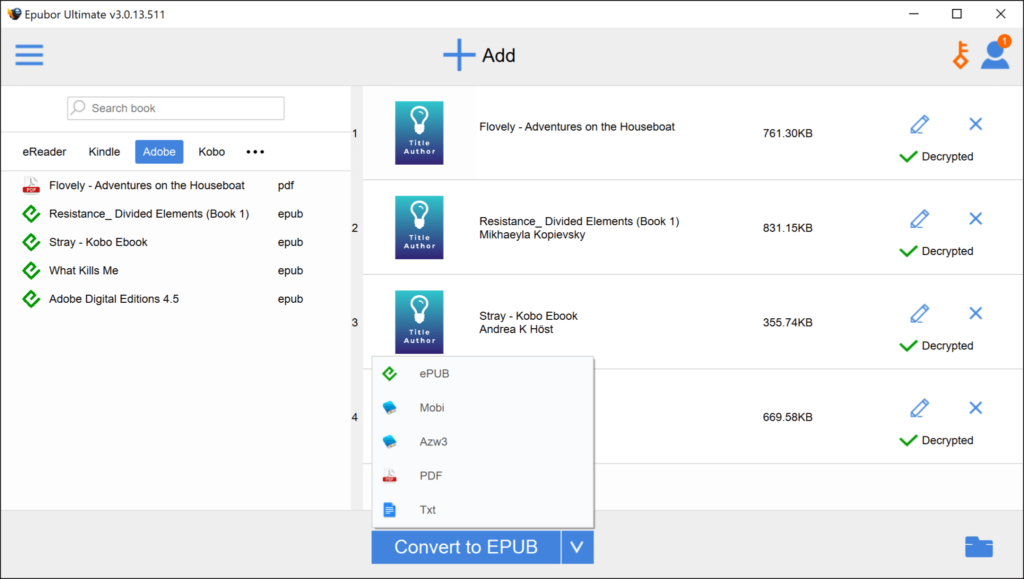
Norėdami konvertuoti „Adobe Epub“ formatą, tiesiog paleiskite „ACSM Converter“ ir nuvilkite knygas iš kairiojo skydelio į dešinįjį. Tada spustelėkite „Konvertuoti į azw3“ formatą, kad gautumėte „Kindle“ palaikomus failus.
Nemokamas atsisiuntimas Nemokamas atsisiuntimas
„Nook Converter“: konvertuokite „Nook Epub“ knygas į „Kindle“
Jei iš „Barnes & Noble“ įsigijote DRM apsaugotų EPUB el. knygų, tikriausiai pastebėjote, kad „Nook“ knygas nėra lengva konvertuoti į „Kindle“ formatą. Taip yra dėl ribojančios „Nook“ DRM technologijos. Tačiau galite naudoti „Nook“ keitiklis , kuri gali sukurti DRM neapsaugotą epub knygą, taip pat konvertuoti „Nook epub“ į azw3 arba mobi formatą, kad galėtumėte ja mėgautis savo „Kindle“ ar bet kuriame kitame palaikančiame el. skaitytuve.
Nemokamas atsisiuntimas Nemokamas atsisiuntimas
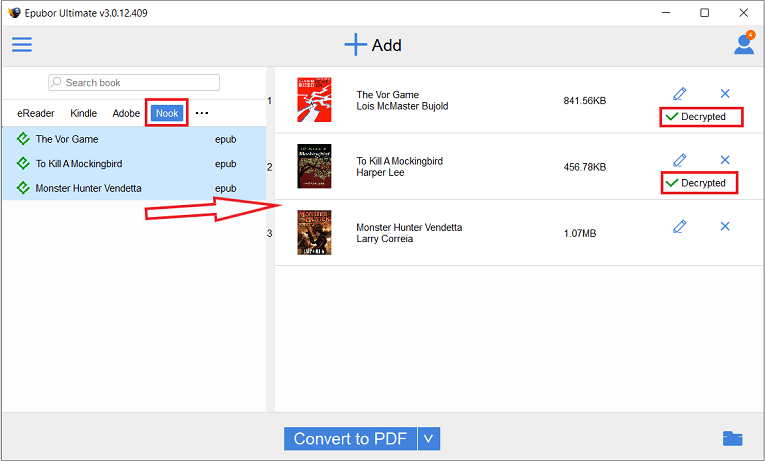
Paleidus „Nook“ konverterį, jis įkels į jūsų „Nook Windows 10“ programėlę atsisiųstas „Nook“ knygas. Tiesiog nuvilkite norimas iššifruoti knygas iš bibliotekos dešinės pusės į pagrindinę sąsają ir knygos DRM bus automatiškai pašalinta. Tada spustelėkite „konvertuoti į azw3“, kad konvertuotumėte „Nook epub“ į „Kindle“ formatą.
Kadangi konvertavote savo „epub“ failą į „Kindle“ palaikomus formatus, dabar galite perkelti „ePub“ į „Kindle“.
Pastaba: Dabar galite tiesiogiai perkelti DRM neapsaugotas „Epub“ knygas į „Kindle“ nekonvertuodami formatų.
Nemokamas atsisiuntimas Nemokamas atsisiuntimas
Kiek naudingas buvo šis įrašas?
Spustelėkite žvaigždutę, kad įvertintumėte!
Vidutinis įvertinimas / 5. Balsų skaičiavimas: