
„TikTok“ siūlo tūkstančius puikių vaizdo įrašų ir pamažu tapo viena geriausių žmonių laboratorijų kuriant smagius ar padorius vaizdo įrašus. Kartais galite norėti išsaugoti savo „TikTok“ vaizdo įrašą su specialiais efektais ir filtrais ir paskelbti jį „YouTube“, „Instagram“ ar kitose socialinės žiniasklaidos svetainėse, tačiau, deja, jame yra „TikTok“ vandens ženklas su jūsų ID. Tokios platformos kaip „IG“ žymi vaizdo įrašus su „TikTok“ logotipais.
Kad to išvengtumėte, sukūrėme ir jau paruoštą puikų „TikTok“ vaizdo įrašų atsisiuntimo įrankį be vandenženklio – internetinį vaizdo įrašų atsisiuntimo įrankį. Skaitykite toliau, ir aš jums parodysiu, kaip atsisiųsti „TikTok“ vaizdo įrašus be vandenženklio. Be to, jei jau atsisiuntėte vaizdo įrašą su vandenženkliu ir originalus ištrynėte, nesijaudinkite, taip pat galite išmokti jo atsikratyti.
Kaip atsisiųsti „TikTok“ vaizdo įrašus be vandenženklio (saugu ir nemokama)
Prieš pradedant atsisiuntimo procedūrą, galite susimąstyti, kodėl pasirinkome Internetinis vaizdo įrašų atsisiuntėjas vietoj kitų „TikTok“ vaizdo įrašų atsisiuntėjų be vandens ženklo.
- Pirma, šią programą galite naudoti nemokamai. O jei turite daug „TikTok“ vaizdo įrašų, kuriuos reikia atsisiųsti, galite juos lengvai užbaigti dideliais kiekiais.
- Antra, jis atsisiunčia „TikTok“ vaizdo įrašus be 1080P aukštos kokybės vandens ženklo (priklausomai nuo originalo) į MP4.
- Galiausiai, „Online Video Downloader“ yra universali vaizdo įrašų atsisiuntimo programa, tai reiškia, kad galite atsisiųsti vaizdo įrašus į MP4/MP3 formatą iš kitų svetainių, tokių kaip „YouTube“, „Facebook“, „Instagram“, „Pornhub“ ir kt.
Tačiau kiekviena moneta turi dvi puses. Ji universali, tačiau kompiuteriuose ją galima naudoti tik įdiegus programinę įrangą. Tačiau ji padeda saugiai ir stabiliai atsisiųsti „TikTok“ vaizdo įrašus „Windows“ ir „Mac“ sistemose be vandens ženklo.
Nemokamas atsisiuntimas Nemokamas atsisiuntimas
Štai kaip atsisiųsti „TikTok“ vaizdo įrašus be vandens ženklo.
1 veiksmas. Nukopijuokite „TikTok“ vaizdo įrašo nuorodą
Jei naršote „TikTok“ vaizdo įrašus kompiuterio naršyklėje, tiesiog spustelėkite vaizdo įrašą ir nukopijuokite URL iš adreso juostos.
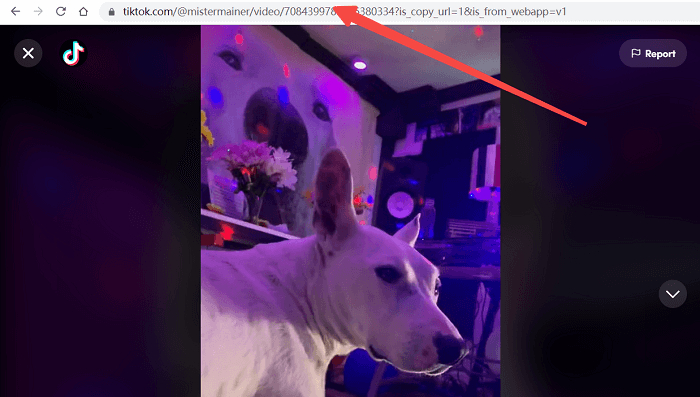
Patarimas: jei naudojate telefoną, tiesiog paspauskite „patinka“ prie vaizdo įrašo, atidarykite „TikTok“ svetainė ir prisijunkite prie jo. Eikite į savo profilį ir pamatysite jį skirtuke „Patinka“, kaip ir telefono programėlėje.
2 veiksmas. Įklijuokite „TikTok“ vaizdo įrašo nuorodą į internetinį vaizdo įrašų atsisiuntimo įrankį
Paleiskite „Online Video Downloader“ – „TikTok“ vaizdo įrašų atsisiuntimo programą be vandens ženklo. Įklijuokite URL į paieškos juostą jos sąsajoje ir spustelėkite Analizuoti mygtukas, skirtas gauti vaizdo įrašą iš „TikTok“.
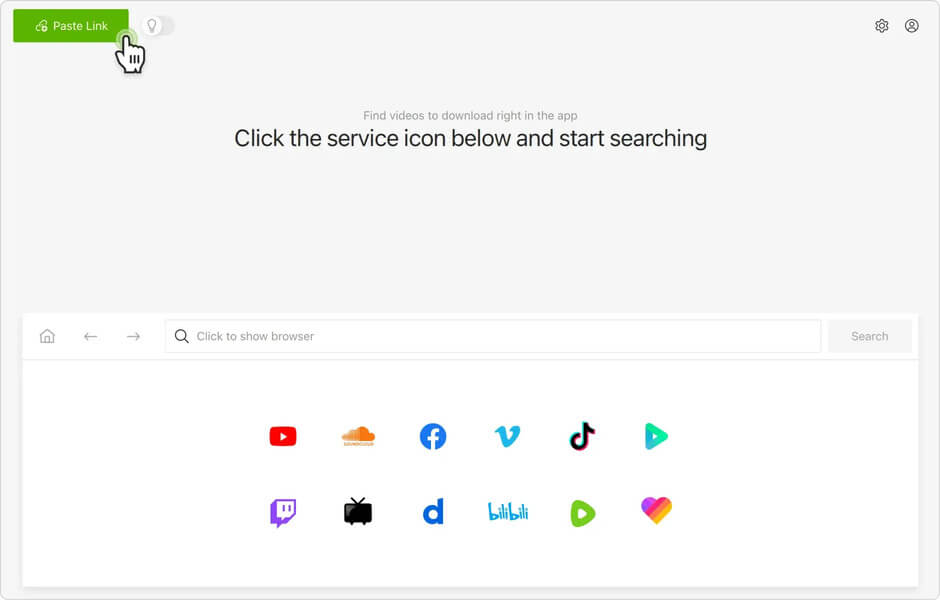
3 veiksmas. Atsisiųskite „TikTok“ vaizdo įrašus be vandenženklio
Baigus analizę, pamatysite daug parinkčių. Jei atsisiunčiamas „TikTok“ vaizdo įrašas yra aukštos kokybės, internetinis vaizdo įrašų atsisiuntėjas pateiks kelis kokybės pasirinkimus – nuo originalaus iki SD kokybės. Taip pat galite peržiūrėti numatomą vaizdo įrašo failo dydį ir atsisiųsti „TikTok“ vaizdo įrašą be vandens ženklo HD raiška tinkamo dydžio.
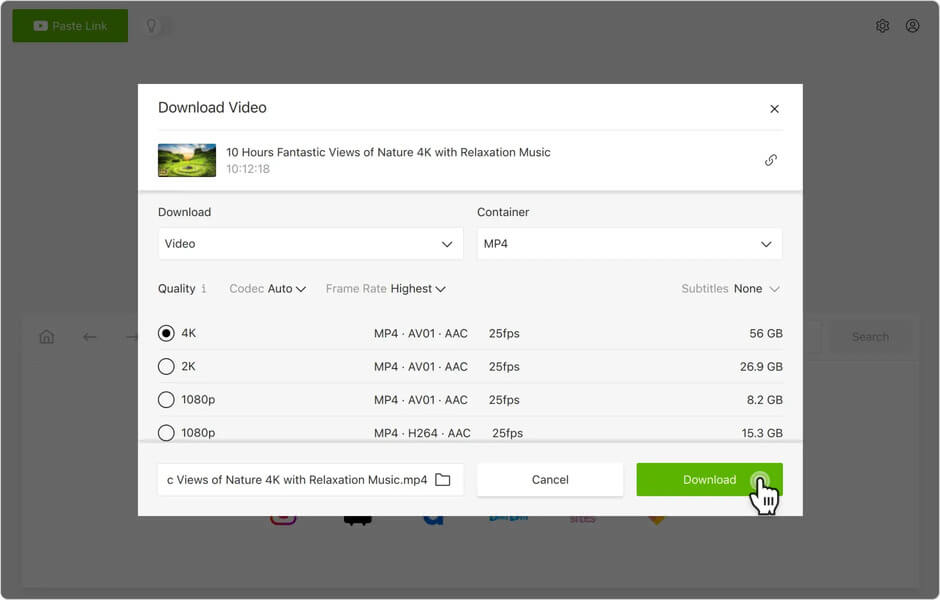
Dabar galite įkelti savo atsisiųstą „TikTok“ vaizdo įrašą be vandens ženklų į kitas svetaines. MP4 yra labiausiai suderinamas formatas, todėl jums nereikia jo konvertuoti į kitą.
Nemokamas atsisiuntimas Nemokamas atsisiuntimas
Kaip atsisiųsti vaizdo įrašus iš „TikTok“ be vandenženklio internete
Vaizdo įrašų be vandens ženklo atsisiuntimas iš „TikTok“ taip pat gali būti atliktas neįdiegus programinės įrangos, naudojant internetinę „TikTok“ vaizdo įrašų atsisiuntimo programą be vandens ženklo. Tai patogiau nei naudoti Internetinis vaizdo įrašų atsisiuntėjas bet yra mažiau stabilus ir ne visada saugus. Internetinėse atsisiuntimo programose galite pamatyti daugybę reklamų, ir kartais dėl serverio ar kitų nežinomų problemų nepavyksta sėkmingai atsisiųsti „TikTok“ vaizdo įrašų.
Patarimas: Internetinius atsisiuntėjus dažniausiai maitina reklamos. Jei nemėgstate matyti reklamų arba bijote kenkėjiškų programų ir virusų, venkite naudoti šį metodą.
SnapTik yra gerai žinoma nemokama internetinė „TikTok“ atsisiuntimo svetainė, leidžianti atsisiųsti „TikTok“ vaizdo įrašus be vandenženklio. Ji palaiko „TikTok“ atsisiuntimą į MP4 formatą su nuoroda į „TikTok“ vaizdo įrašą be apribojimų. Be to, ji siūlo 3 serverius atsisiuntimui, o tai padidina sėkmės rodiklį.
Nepaisant to, skelbimai iššoka kaskart, kai spustelite atsisiuntimo mygtuką ir pasirenkate atsisiųsti kitus vaizdo įrašus, kai programa analizuoja dabartinį. Be to, negalima atsisiųsti privačių „TikTok“ vaizdo įrašų. Jei reikia atsisiųsti privačius „TikTok“ vaizdo įrašus be vandens ženklo, turėtumėte naudoti Internetinis vaizdo įrašų atsisiuntėjas .
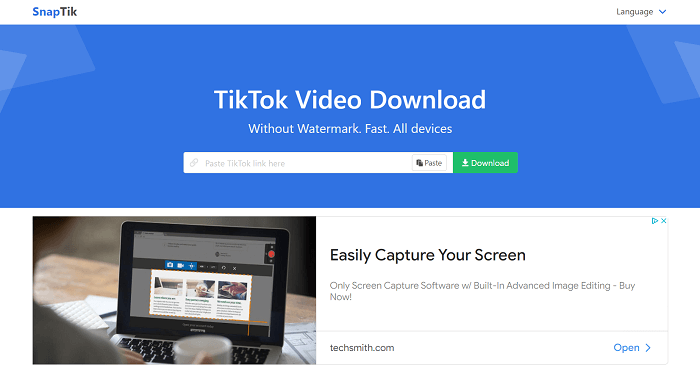
Štai kaip atsisiųsti „TikTok“ vaizdo įrašus be vandens ženklo naudojant jį kompiuteryje:
1 veiksmas. Nukopijuokite vaizdo įrašo URL.
Nukopijuokite norimo atsisiųsti vaizdo įrašo nuorodą į „TikTok“ programėlę ir nusiųskite ją į savo kompiuterį per „iMessage“, „LINE“ arba „WhatsApp“.
2 veiksmas. Įklijuokite URL į „SnapTik“.
Atidarykite šią internetinę „TikTok“ atsisiuntimo svetainę ir įveskite vaizdo įrašo nuorodą į paieškos laukelį. Tada paspauskite atsisiuntimo mygtuką.
3 veiksmas. Atsisiųskite vaizdo įrašą.
Po nuorodų analizės spustelėkite vieną iš atsisiuntimo mygtukų. Šiuo metu pamatysite reklamos puslapį. Uždarykite jį ir po kurio laiko „TikTok“ vaizdo įrašą be vandens ženklo rasite savo kompiuterio atsisiuntimų aplanke.
Kaip pašalinti „TikTok“ vandenženklį iš jau atsisiųsto vaizdo įrašo
Tikėtina, kad išsaugojote „TikTok“ vaizdo įrašą su vandens ženklu, o originalus „TikTok“ vaizdo įrašas buvo ištrintas. Nepanikuokite, vis dar yra būdų, kaip pašalinti vandens ženklą. Tai galima padaryti naudojant „TikTok“ vandens ženklų šalinimo priemonę. Nors jie negali visiškai pašalinti vandens ženklo, nes jo niekada nėra, geras valiklis gali padaryti vandens ženklą beveik permatomą.
„Watermark Remover“ yra profesionalus įrankis, galintis pašalinti vandens ženklus iš paveikslėlio ar vaizdo įrašo. Be to, jei reikia, galite prie savo failų pridėti savo sukurtą vandens ženklą. Jis yra patogus naudoti ir galite pridėti kelis pasirinkimo įrankius skirtingoms vaizdo įrašo dalims. Tai svarbu, nes „TikTok“ vandens ženklai kartais rodomi viršutiniame kairiajame kampe, o kartais – apatiniame dešiniajame kampe.
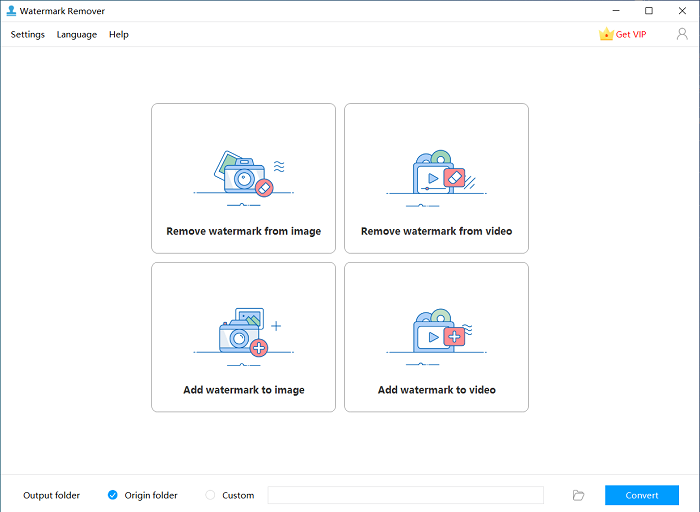
Štai paprastas „Watermark Remover“ naudojimo vadovas, o po to galėsite mėgautis „TikTok“ atsisiuntimu be vandens ženklo.
1 veiksmas. Paruoškite „Watermark Remover“ ir „TikTok“ vaizdo įrašą savo kompiuteryje.
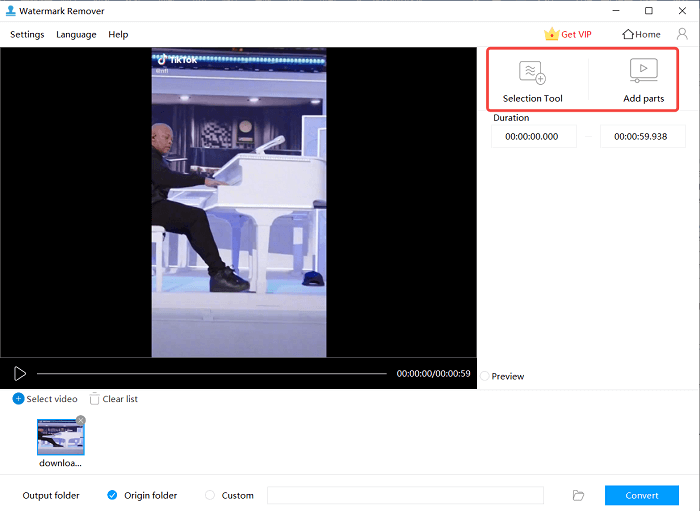
2 veiksmas. Nuvilkite vaizdo įrašą į šį įrankį. Paleiskite vaizdo įrašą ir kairiajame skydelyje pakeiskite vandens ženklo trukmę.
3 veiksmas. Paspauskite pasirinkimo įrankį. Nuvilkite įrankio rodinį ant vaizdo įrašo ir koreguokite, kol jis atitiks vandens ženklo matmenis.
4 veiksmas. Šalia pasirinkimo įrankio spustelėkite „Pridėti dalį“. Tada galite pakeisti antros vaizdo įrašo dalies trukmę naudodami kitą vandens ženklą.
5 veiksmas. Pakartokite 3 veiksmą ir galėsite pridėti kitą pasirinkimo įrankį, kuris uždengs antrąjį vandens ženklą.
Išvada
Visi metodai veikia tiek „Mac“, tiek „Windows“ sistemose. Internetinis vaizdo įrašų atsisiuntėjas galite saugiai atsisiųsti „TikTok“ vaizdo įrašus be vandens ženklo ir galite atsisiųsti vaizdo įrašus iš kitų svetainių, tokių kaip „Facebook“, „Vimeo“, „Twitter“, „Dailymotion“ ir kt. Nors jums reikia įdiegti programinę įrangą, ji nemokama.
Internetinę „TikTok“ atsisiuntimo programą be vandens ženklo naudoti lengva, tačiau kartais ji neveikia arba jose rodomos reklamos gali erzinti ar kelti grėsmę įrenginio saugumui. Vandens ženklo šalinimo priemonė gali padėti pataisyti atsisiųstą vaizdo įrašą, tačiau jis vis tiek atrodo blogiau nei originalus. Kalbant apie visus aspektus, internetinė vaizdo įrašų atsisiuntimo programa yra geriausias pasirinkimas.
Nemokamas atsisiuntimas Nemokamas atsisiuntimas
Kiek naudingas buvo šis įrašas?
Spustelėkite žvaigždutę, kad įvertintumėte!
Vidutinis įvertinimas / 5. Balsų skaičiavimas: